はじめに
おはようございますからこんばんわまで。ギークフィードのaraoです。
ギークフィード Advent Calendar 2025の20日目のブログです。
今回はAsteriskをDocker composeで動かしてみます。
Asterisk案件をやったことがある人なら100%見たことがあるであろうVoIP-Info.jpに
DockerでAsteriskを動作させる記事がありました。
この記事をベースに自分なりに手を加えて、ローカルでSIPのテストに使っているので体裁を整えてレポジトリで公開します。
レポジトリ
参照元との違い
以下の点の違いがあります。
- bridgeモードを利用しているため、Mac/Window環境で利用可能
- 私がMacを利用しているのでWindows環境は未確認。EC2で動作することを確認済みです
- Opusを利用しないように変更
- 私がMacを利用しているので
- Makefileによるコマンドの簡略化
一番大変な0→1の部分は参照元を利用させていただいているので感謝です。
使い方
READMEに基本的な使い方を書いてますが、補足です。
初回起動
1. 環境変数の設定
Asteriskはコンテナで動作するため、NATが必須となります。
そのため、EXTERNAL_IPを設定してNATの外側のIPアドレスを設定します。
|
1 2 |
cp .env.example .env vim .env |
自分の端末で動作させる場合、自分のPCのIPアドレスを設定します。
今回は例として、192.168.10.28を設定します。
※EC2などサーバで動作させる場合はグローバルIPを設定してください。
|
1 2 3 4 5 6 7 8 |
# Asterisk 設定ファイル用の環境変数 # Asterisk のバージョン ASTERISK_VERSION=22.7.0 # 外部からアクセスされる際の IP アドレス # pjsip.conf の external_media_address と external_signaling_address に使用されます EXTERNAL_IP=192.168.10.28 |
2. makeコマンドで起動
まず、buildを行います。
|
1 |
make build |
必要に応じて、config/asterisk配下の設定ファイルを修正します。
すぐ動作確認できるように基本的な設定は記載済みです。
次に設定ファイルのコピーなど初期設定とコンテナの起動を行います。
|
1 |
make all |
3. ソフトフォンからテストコール
コンテナが起動したら、ソフトフォンからテストコールしてみましょう。
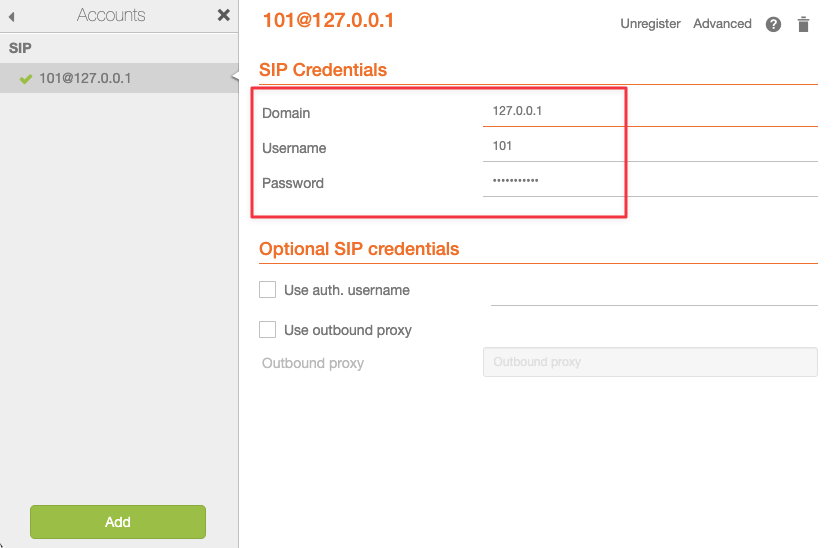
Zoiper5での設定例を記載します。
画像の例ではIPアドレスをlocalhostにしていますが、EXTERNAL_IPで指定したIPアドレス(例:192.168.10.28)でも動作します。
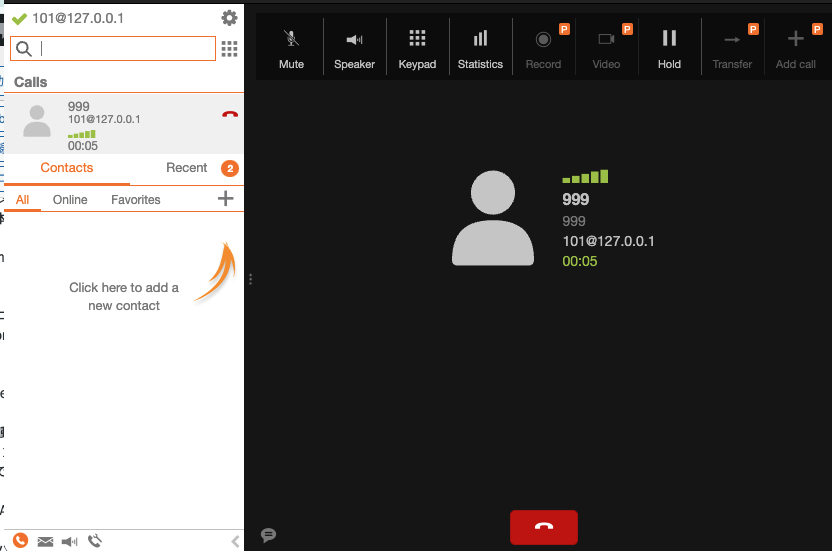
999にダイヤルするとMilliwattコマンドを実行するようにしています。
Milliwattはジッターやパケロスなど音声品質を調査するときに利用するコマンドで、ピーーーーーという音が再生されます。
 >
>
ピーーーーと聞こえたら成功です。
内線間通話を試すなり設定変更をするなり、色々お試しください。
終わり
VoIP案件でローカルで開発したものをテストする際に、テストコール先として活用しているので共有しました。
5060ポートが重複しないようにポート番号をずらすなどの対応は必要ですが、SIPpのシナリオ書いたりするときにローカルで完結するので便利です。
また、コーディングエージェントを利用しやすい点も気に入っててAsteriskの設定や関連プログラムを作成するのが楽ちんで気に入ってます。
ぜひ、ご活用いただければと思います。
何かあればissueをあげてもらえれば!

- Claude Codeでcdk deployをするためにsubagentsを設定した - 2025-12-23
- AsteriskをDocker Composeで動作させてみよう - 2025-12-20
- Amazon Connect + Amazon Bedrock AgentCoreでチャットボットを構築する - 2025-12-10
- 【Kiro・Playwright】社内でフルAI開発バトル!!「1行も書かずに」Todoアプリを完成させた話〜araoの場合〜 - 2025-12-09
- [Amazon Connect]東京リージョンで電話番号取得に時間がかかる理由を調べてみた – Amazon Connect アドベントカレンダー 2024 - 2024-12-22

【採用情報】一緒に働く仲間を募集しています