こんにちは!エンジニアの岩間です。
Salesforce × AWS Partner CRM Connector の連載、第5回です。
| 回 | テーマ |
|---|---|
| 第1回 | 導入編 — なぜ AWS Partner CRM Connector を入れたのか |
| 第2回 | セットアップ編 — Guided Setup と指定ログイン情報のハマりどころ |
| 第3回 | フィールド設計編 — フィールド追加から日本語化・仕様突き合わせまで |
| 第4回 | ハマりどころ編 — パッケージのバグから仕様の罠まで |
| 第5回(本記事) | 運用編 — 同期機能の使い分けと提出フロー |
| 第6回 | Backfill / Refresh 編 — 受信エラーとの戦い |
前回まででハマりどころを紹介してきました。今回は、AWS Partner CRM Connector の同期機能の使い分けと、商談の提出フローについてまとめます。
AWS Partner CRM Connector には3つの同期機能があります。名前が似ているので最初は混乱しますが、役割は明確に分かれています。
| 機能 | 方向 | 用途 |
|---|---|---|
| Share With AWS | Salesforce → AWS | 商談を AWS Partner Central に送信する。新規作成も更新もこのボタン |
| Refresh From AWS | AWS → Salesforce | AWS 側の最新情報を Salesforce に取り込む。1件ずつ実行 |
| Backfill | AWS → Salesforce | AWS Partner Central の既存オポチュニティを Salesforce に一括取り込み。初期導入時に使う |
普段の運用で使うのは Share With AWS と Refresh From AWS です。Salesforce で商談を更新したら Share With AWS で送信し、AWS 側で担当者がアサインされたら Refresh From AWS で取り込む、という流れになります。
Backfill は、AWS Partner CRM Connector を導入する前から AWS Partner Central に登録していた既存のオポチュニティを Salesforce に取り込むための機能です。
ボタンが4つあるけど使うのは2つだけ
AWS Partner CRM Connector をインストールすると、商談のボタン・アクションに4つのボタンが追加されます。
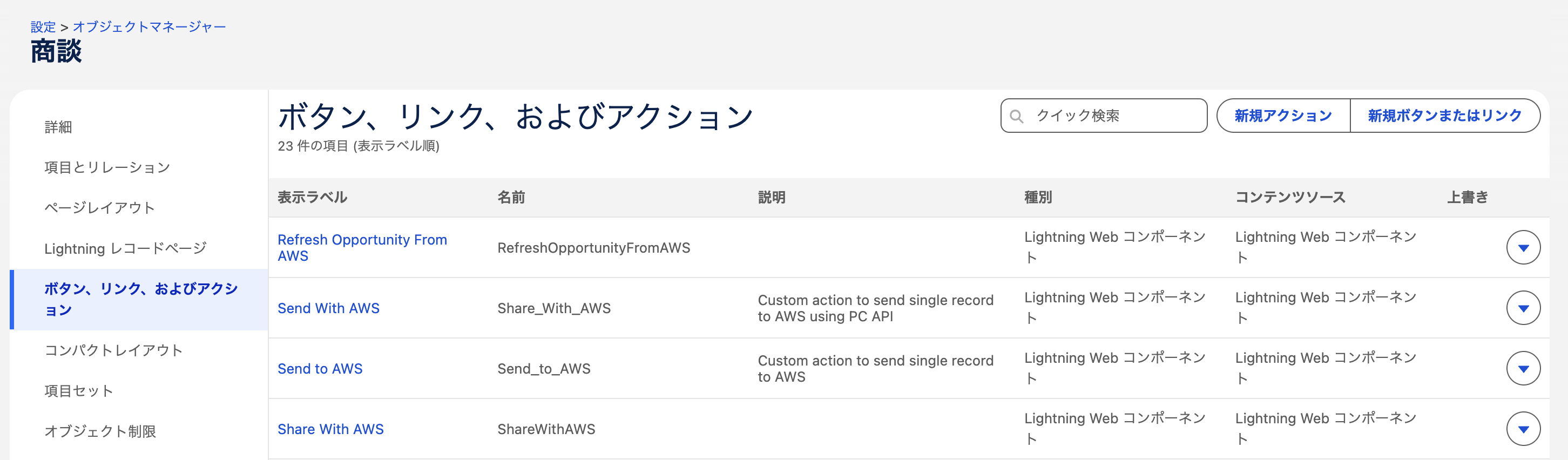
| ボタン | API 方式 | 用途 |
|---|---|---|
| Share With AWS | PC API(最新) | 商談を AWS に送信。今回使うボタン |
| Refresh Opportunity From AWS | PC API(最新) | AWS の最新情報を取り込む。今回使うボタン |
| Send to AWS | 従来 API(S3 経由) | 旧方式の送信ボタン。使わない |
| Send With AWS | 従来 API(S3 経由) | 旧方式の送信ボタン。使わない |
第2回で軽く触れた通り、AWS Partner CRM Connector には PC API(Partner Central API)と従来の S3 ベースの API の2つの方式があります。PC API が最新の推奨方式なので、使うのは Share With AWS と Refresh Opportunity From AWS の2つだけです。Send to AWS / Send With AWS は従来 API 用のボタンなので、PC API を使う場合はページレイアウトに配置する必要はありません。
商談の提出フロー
Share With AWS で商談を送信した後の提出フローについて補足します。
商談を送信すると、まず ReviewStatus が Pending Submission になります。この段階ではまだ下書き状態です。
セットアップ編で紹介した Enable Share with AWS Integration を有効にしている場合は、商談の更新時に自動で送信され、必須フィールドが揃っていれば自動的に Submitted まで遷移します。無効にしている場合は、手動で Share With AWS ボタンを押す必要があります。
商談提出に必要な必須フィールド
Share With AWS でオポチュニティを提出するには、以下のフィールドに値が必要です。
- ACE Opportunity Name(商談名)
- Customer company name(顧客企業名)
- Industry(業種)
- Country(国)
- State(国が United States の場合のみ)
- Postal code(指定した国のフォーマットに合致すること)
- Customer website(顧客 Web サイト)
- Opportunity ownership = Partner Referral
- Partner acceptance status = Accepted
- Stage(任意の値。通常は Prospect から開始)
- Expected monthly AWS revenue(月間想定 AWS 利用額)
- Target close date(未来の日付)
- Is opportunity from marketing activity(Yes の場合は追加フィールドが必要)
- Involvement Type
- Visibility = Full
- Solution Offered(有効な S- 番号。例: S-0012345)
- Sales activities(営業活動内容)
- Partner project title(プロジェクトタイトル)
- Customer business problem(20文字以上)
- Partner primary need from AWS(AWS に求める支援内容)
- Opportunity type(Net New Business 以外を選択した場合は Parent Opp ID が必要)
- Use case(ユースケース)
- Delivery model(デリバリーモデル)
特に注意が必要なのは、Customer business problem が20文字以上必要な点、Solution Offered に有効な S- 番号を入力する必要がある点、Target close date が未来の日付でなければならない点です。
おわりに
今回は、同期機能の使い分けと商談の提出フローについて書きました。
次回は最終回として、Backfill / Refresh で踏んだ問題と今後の課題についてまとめます。
岩間(@iwm_gnbr)でした。


- Salesforce × AWS Partner Central を AWS Partner CRM Connector でつないでオポチュニティ登録を自動化した話【Backfill / Refresh 編 — 受信エラーとの戦い】 - 2026-03-20
- Salesforce × AWS Partner Central を AWS Partner CRM Connector でつないでオポチュニティ登録を自動化した話【運用編】 - 2026-03-20
- Salesforce × AWS Partner Central を AWS Partner CRM Connector でつないでオポチュニティ登録を自動化した話【ハマりどころ編】 - 2026-03-20
- Salesforce × AWS Partner Central を AWS Partner CRM Connector でつないでオポチュニティ登録を自動化した話【フィールド設計編】 - 2026-03-20
- Salesforce × AWS Partner Central を AWS Partner CRM Connector でつないでオポチュニティ登録を自動化した話【セットアップ編】 - 2026-03-20

【採用情報】一緒に働く仲間を募集しています