こんにちは!エンジニアの岩間です。
Salesforce × AWS Partner CRM Connector の連載、第2回です。前回は導入の背景と全体のアプローチを紹介しました。
| 回 | テーマ |
|---|---|
| 第1回 | 導入編 — なぜ AWS Partner CRM Connector を入れたのか |
| 第2回(本記事) | セットアップ編 — Guided Setup と指定ログイン情報のハマりどころ |
| 第3回 | フィールド設計編 — フィールド追加から日本語化・仕様突き合わせまで |
| 第4回 | ハマりどころ編 — パッケージのバグから仕様の罠まで |
| 第5回 | 運用編 — 同期機能の使い分けと提出フロー |
| 第6回 | Backfill / Refresh 編 — 受信エラーとの戦い |
今回は、AWS Partner CRM Connector のインストールから接続テストまでのセットアップ手順と、実際にハマったポイントを共有します。
目次
インストールとセットアップ
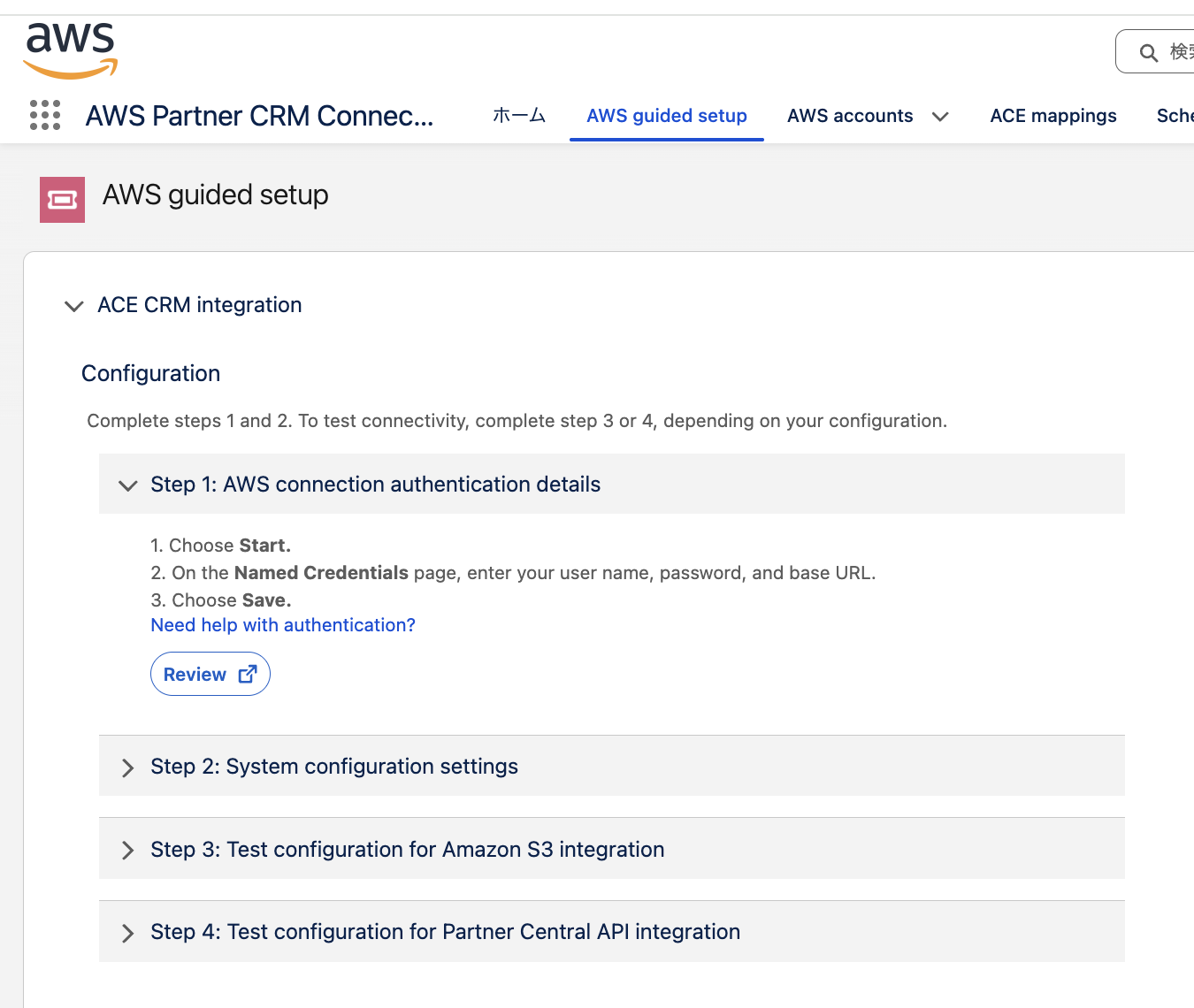
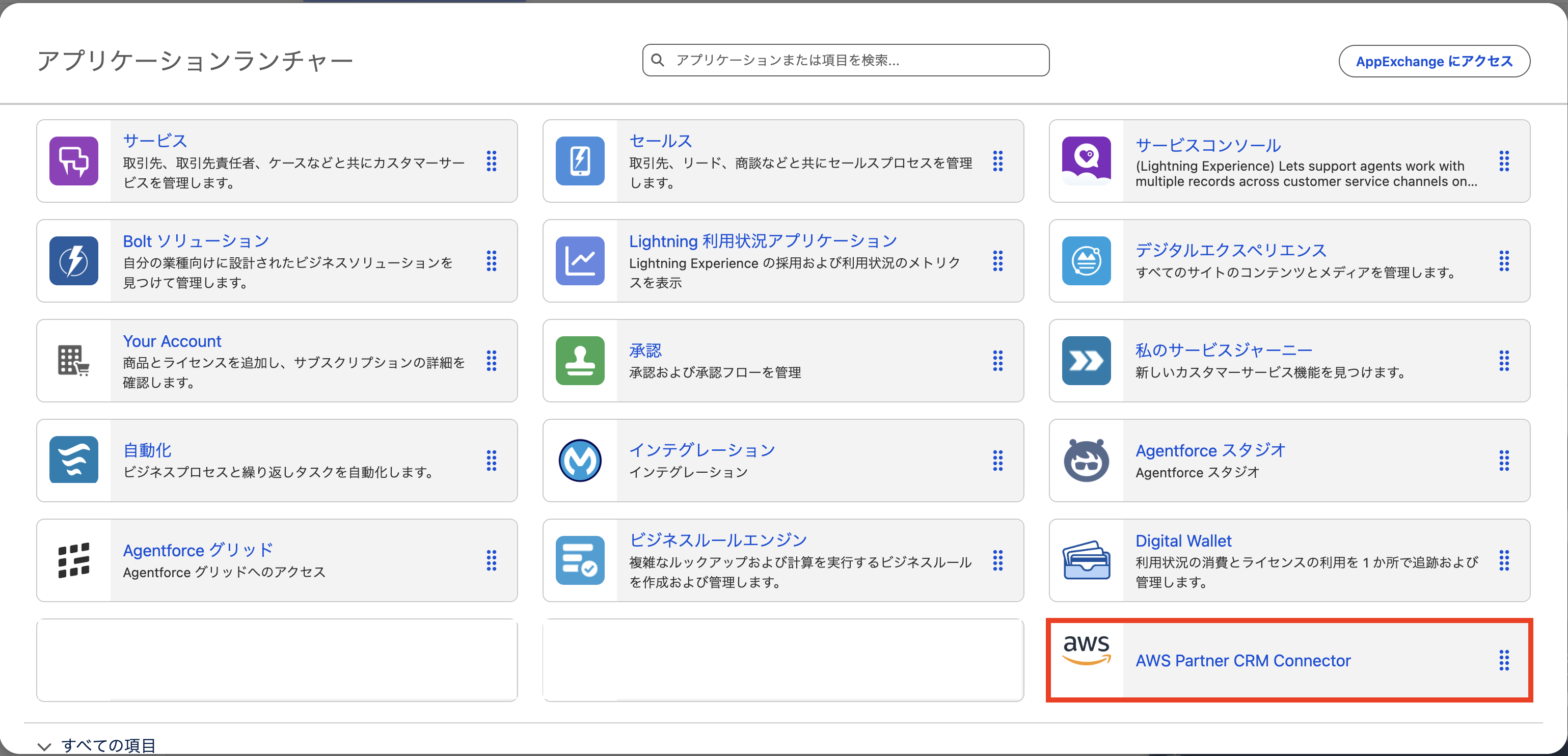
AWS Partner CRM Connector は AppExchange からインストールした後、Guided Setup の画面に沿って初期設定を進めます。セットアップ手順自体は公式ドキュメントに書かれているので、ここでは実際にやってみて気をつけたほうがいいポイントを共有します。
https://docs.aws.amazon.com/ja_jp/partner-central/latest/crm/guided-setup-apis.html
前提: AWS 側で IAM ユーザーを作成する
AppExchange からインストールする前に、AWS 側で CRM 連携用の IAM ユーザーを作成しておく必要があります。
https://docs.aws.amazon.com/ja_jp/partner-central/latest/crm/create-user-steps.html
AWS Partner Central のコンソールからユーザーを作成し、AWSPartnerCentralOpportunityManagement ポリシーをアタッチします。このユーザーのアクセスキーとシークレットキーを、後の Guided Setup で Salesforce 側の指定ログイン情報に設定します。
Step 1: 指定ログイン情報の設定
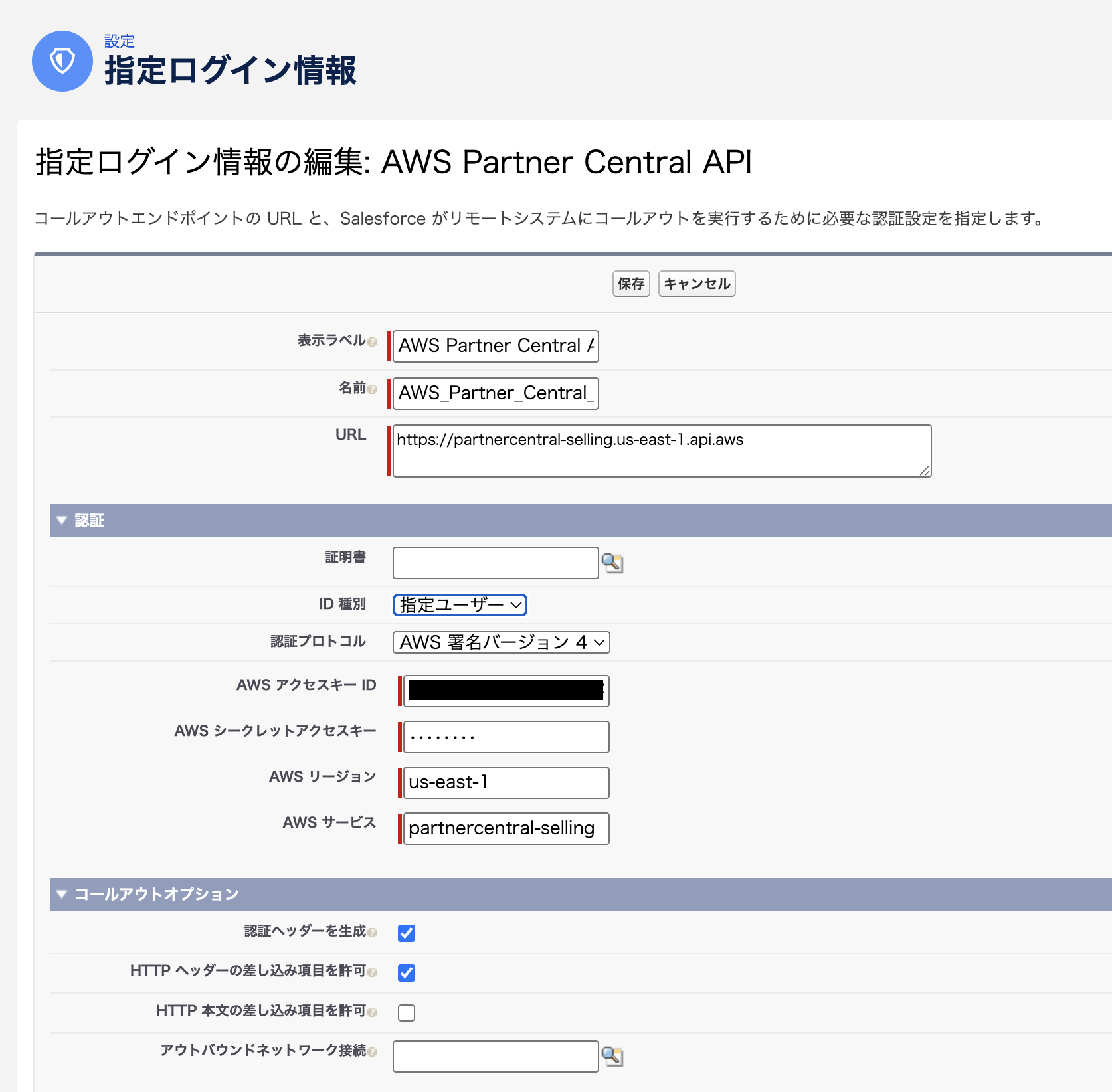
Step 1 では AWS Partner Central との接続認証(指定ログイン情報)を設定します。具体的な手順は公式ドキュメントを参照してください。
https://docs.aws.amazon.com/ja_jp/partner-central/latest/crm/p-c-api-integration.html
認証方式は PC API(Partner Central API)と従来の S3 ベースの API の2種類があります。PC API が最新の推奨方式で、今回も PC API を使いました。
指定ログイン情報の設定でいくつかハマったポイントがあります。
まず、Salesforce の指定ログイン情報は「新規」ボタンではなく「新規 (従来)」から作成する必要があります。Salesforce には新しい形式と従来形式の2種類の指定ログイン情報がありますが、AWS Partner CRM Connector は従来形式を使います。
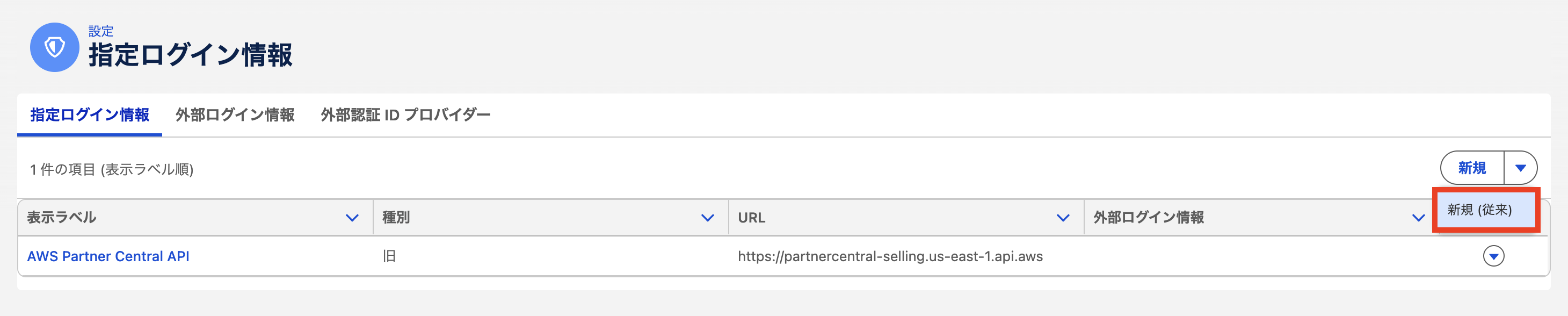
次に、名前は AWS_Partner_Central_API に正確に一致させてください。パッケージのコードがこの名前で指定ログイン情報を探しに行くので、1文字でも違うと接続に失敗します。
最後に、ID 種別を「指定ユーザー」に設定し、認証プロトコルで「AWS 署名バージョン 4」を選択するのですが、この選択肢がすぐに表示されないことがあります。何回かページを開き直すと出てくるのですが、私はこれが出なくて、Salesforce 側の UI が変わったのかと勘違いし、外部ログイン情報をいじって深みにハマりました。焦らず何回か試すのが正解です。
Step 2: カスタム設定
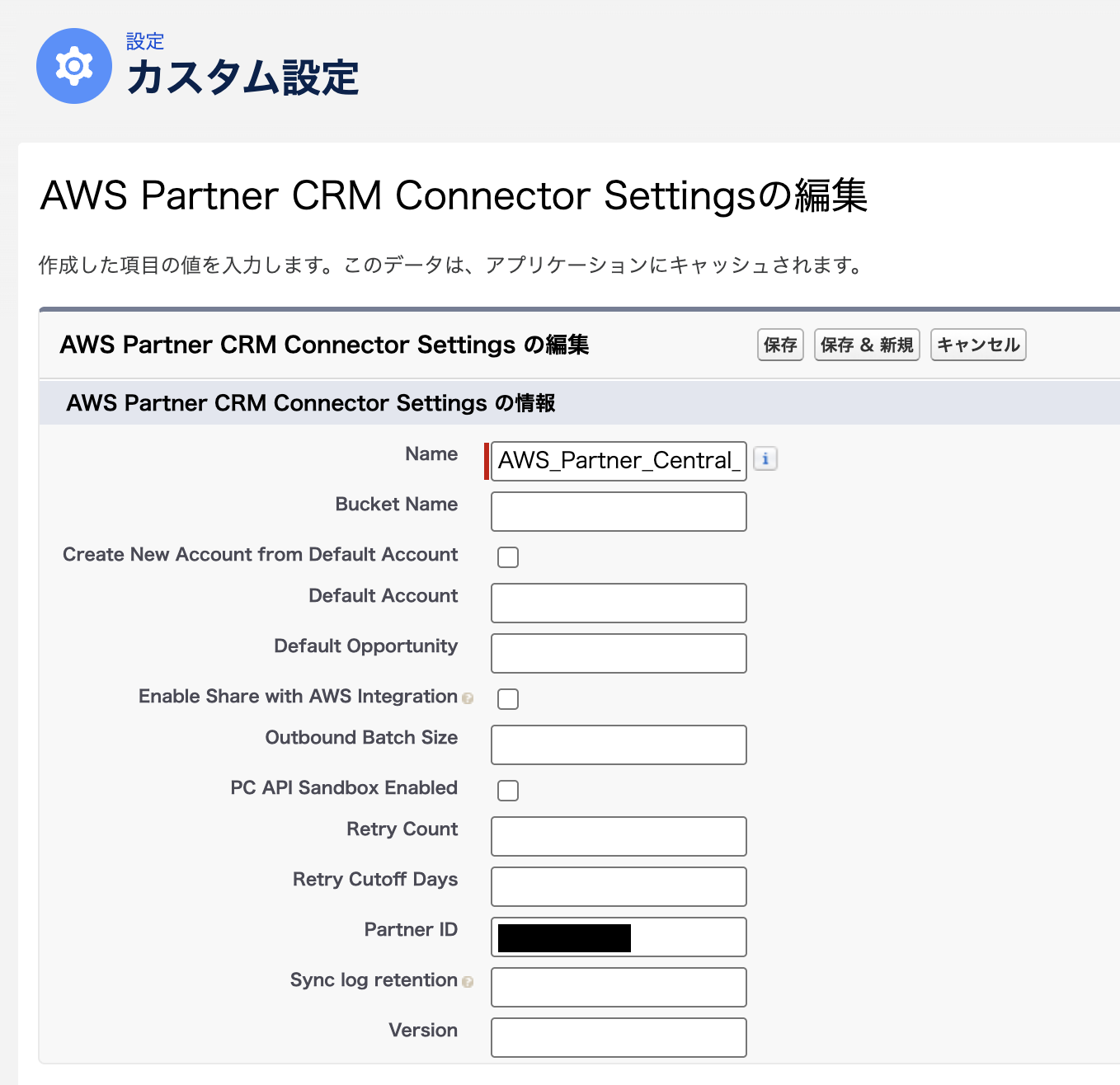
Step 2 では、Salesforce のカスタム設定「AWS Partner CRM Connector Settings」に Partner ID などのシステム情報を設定します。
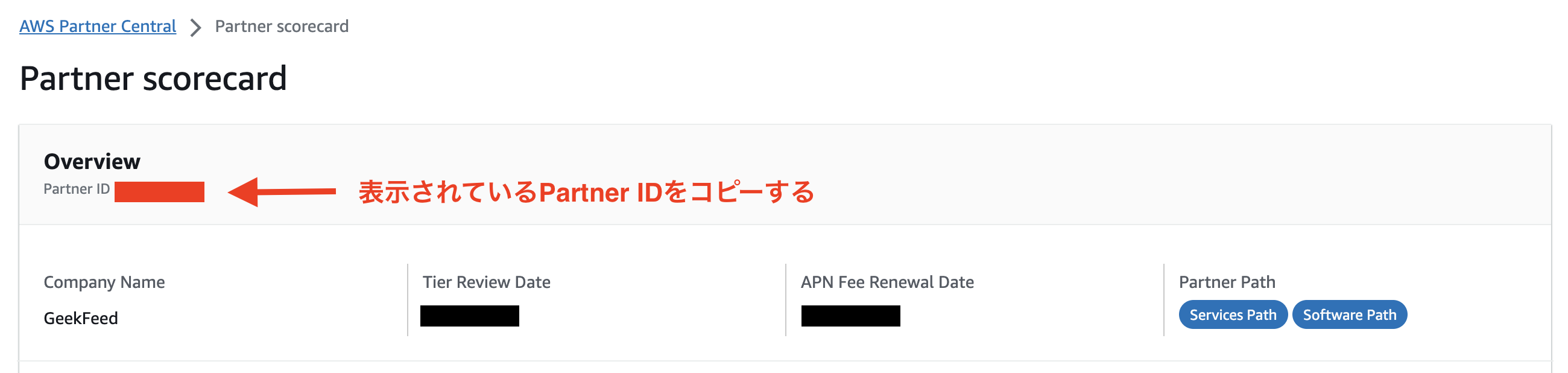
Partner ID は AWS Partner Central の Partner scorecard ページに表示されています。この値をコピーして、カスタム設定の Partner ID フィールドに貼り付けます。
カスタム設定の中に Enable Share with AWS Integration というチェックボックスがあります。これを有効にすると、Salesforce の商談が更新されるたびに Share With AWS の API 呼び出しが自動的にトリガーされ、手動でボタンをクリックする必要がなくなります。今回は手動で Share With AWS ボタンを押して連携するフローにしたかったので、チェックを外しました。自動連携にしたい場合は有効にしてください。
Step 3 はスキップ、Step 4 で接続テスト
Step 3 は Amazon S3 連携の設定です。S3 連携はリード管理や AWS Marketplace 連携で必要になる設定なので、今回のようにオポチュニティの登録だけが目的であればスキップして問題ありません。
Step 4 の接続テスト(Test configuration for Partner Central API integration)を実行して、Salesforce と AWS Partner Central の疎通が取れることを確認します。テストが成功すれば、セットアップは完了です。
うまくいかない場合は、AWS Partner CRM Connector の「ACE sync logs」タブを確認してみてください。同期の方向やステータス、エラー内容がログとして記録されているので、原因の特定に役立ちます。

もう1つの方法として、Salesforce の開発者コンソールを開いた状態でテスト接続のボタンを押し、その後開発者コンソールに戻って「File > Open Log」からデバッグログを確認することもできます。ACE sync logs よりも詳細な情報が得られるので、エラーの原因が特定できないときはこちらも試してみてください。
なお、リード管理は PC API に対応していないため、リードを使いたい場合は Step 3 の S3 連携を設定する必要があります。今回はオポチュニティの連携のみなので PC API だけで進めました。
おわりに
今回は、AWS Partner CRM Connector のインストールから接続テストまでのセットアップ手順を紹介しました。指定ログイン情報の従来形式や、名前の完全一致、認証プロトコルの表示タイミングなど、ドキュメントだけではわかりにくいハマりどころがいくつかありました。
接続テストが通ったら、次はいよいよフィールド設計です。次回は、88件のカスタムフィールドの追加や日本語化、フィールドの分類設計について書いていきます。
岩間(@iwm_gnbr)でした。


- Salesforce × AWS Partner Central を AWS Partner CRM Connector でつないでオポチュニティ登録を自動化した話【ハマりどころ編】 - 2026-03-20
- Salesforce × AWS Partner Central を AWS Partner CRM Connector でつないでオポチュニティ登録を自動化した話【フィールド設計編】 - 2026-03-20
- Salesforce × AWS Partner Central を AWS Partner CRM Connector でつないでオポチュニティ登録を自動化した話【セットアップ編】 - 2026-03-20
- Salesforce × AWS Partner Central を AWS Partner CRM Connector でつないでオポチュニティ登録を自動化した話【導入編】 - 2026-03-20
- Amazon Connect の MESSAGE_STREAMING でAmazon Lex ボット統合のタイムアウト問題が解決した話 - 2026-01-27

【採用情報】一緒に働く仲間を募集しています