こんにちは。セールスアシスタントのタケウチです。
このブログはギークフィードアドベントカレンダー2025の7日目の記事です。
他の記事もぜひチェックしてみてください!
目次
自己紹介
クラウド開発事業部所属のタケウチです。
普段はセールスアシスタントを担当しています。非エンジニアで、普段は営業寄りの仕事をしています。
普段使ってるAIツール
日常的に以下のAIツールを活用しています。
- ChatGPT(たまに)
企画概要とゴール
今回、「フルAI開発バトル」という企画に参加しました。
ルールはシンプルかつ過酷です。
|
1 2 3 4 5 6 7 8 9 10 11 12 13 14 15 16 17 18 |
# 禁止事項:エディタで直接コードを書く・修正すること - 許されるのは「AIへの指示」のみ。人間の役割は「Architect/Reviewer」、つまりAIをマネジメントして成果物を判断することです。 # お題 社員の生産性を上げる日々の業務管理ツールを作ってください。 ## 必須要件: - KiroとPlaywright MCPを使うこと - スペック駆動開発を行うこと(vibe codingはNG) - Todoを追加・編集・削除できること - 追加は画面上部のフォームから可能 - 編集・削除は各行の操作ボタンで行う - 一覧でTodoを確認できること - 一覧にはタイトル、担当者、期限を表示 - サクサク軽く操作できること - 画面は1ページで完結 - PlaywrightでCRUD周りのテストをすること |
詳しいルールや目的はアドベントカレンダー1日目の記事で紹介しております。
作業プロセス
要件の理解と整理
非エンジニアの私は要件の整理といっても何をすればいいんだ・・・?という感じで、
パニックだったので、とりあえず、運営から言い渡された必要要件をそのままKiroに投げました。
運営への質問事項
Kiroを目の前にして少しパニック状態だったので、
要件についての質問はする余裕がなく、基本的な操作方法について聴いたと思います・・・
Specs定義
指示に至るまでの思考プロセス
どうしたらいいかわからなさすぎたので、
まずは初めは運営からもらった要件をそのまま投げ、アウトプット内容を見て、
修正していくという形をとろうと思いました。
Kiroへの指示
一番初めにKiroに投げたプロンプトです。丸投げです。
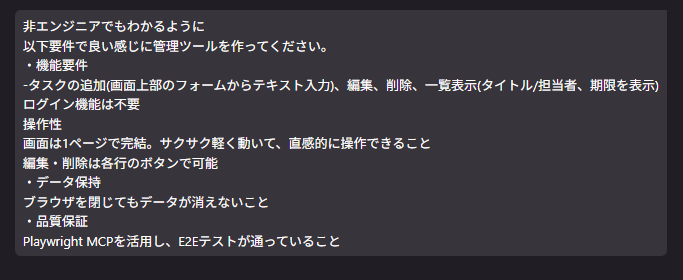
丸投げしただけですが、以下の画像のようなツールができました。
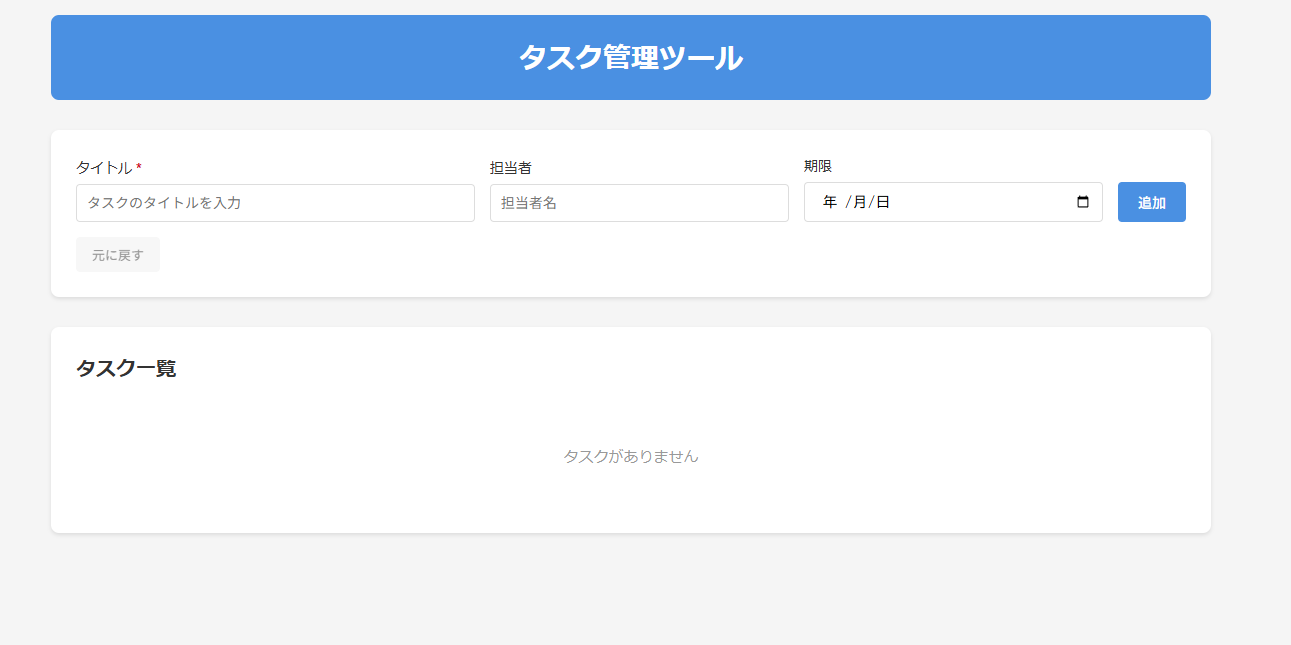
ここから修正していきたい内容をひとつひとつKiroに投げていく形で進めました。
正直めちゃくちゃ効率悪い方法なので、
あまりおすすめできませんが初心者でなにもわからない私には
このやり方が割とあっていたのかなと思います。
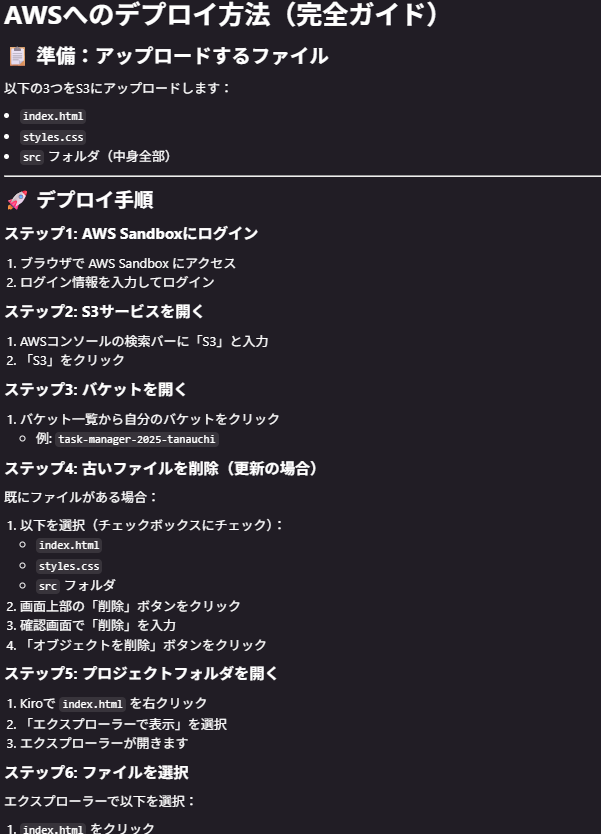
AWSへのデプロイ方法も全くわからなかったので、そのあたりもKiroに質問しました。
すると初心者でもわかりやすいコンソールからのデプロイ手順を教えてくれました。
手順に従うと知識のない私でもちゃんとデプロイを行うことができました!
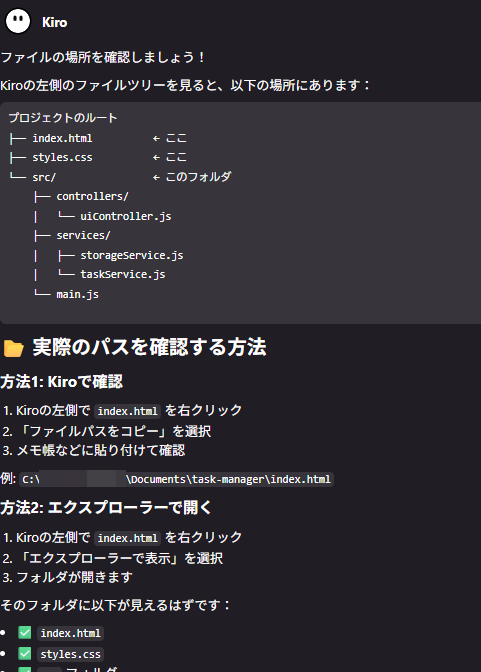
そもそも、デプロイに必要なファイルの場所すらわからないというひどい状態だったので、雑に以下の画像のような質問もしてますが、
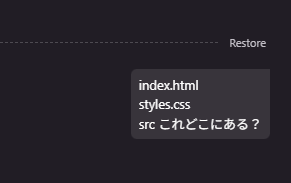
ちゃんと教えてくれました。
Kiroの出力
- requirements.md
|
1 2 3 4 5 6 7 8 9 10 11 12 13 14 15 16 17 18 19 20 21 22 23 24 25 26 27 28 29 30 31 32 33 34 35 36 37 38 39 40 41 42 43 44 45 46 47 48 49 50 51 52 53 54 55 56 57 58 59 60 61 62 63 64 65 66 67 68 69 70 71 72 73 74 75 76 77 78 79 80 81 82 83 84 85 86 87 88 89 90 91 92 93 94 95 96 97 98 99 100 101 102 103 104 105 106 107 108 109 110 111 112 113 114 115 116 117 118 119 120 121 122 123 124 125 126 127 128 129 130 131 132 133 |
# Requirements Document ## Introduction このドキュメントは、非エンジニアでも直感的に使えるシンプルなタスク管理ツールの要件を定義します。ブラウザ上で動作し、タスクの追加・編集・削除・一覧表示が1ページで完結する軽量なアプリケーションです。データはブラウザのローカルストレージに保存され、ブラウザを閉じても保持されます。 ## Glossary - **Task Manager**: タスク管理ツール全体のシステム - **Task**: タイトル、担当者、期限を持つ管理対象の作業項目 - **Local Storage**: ブラウザに内蔵されたデータ永続化機能 - **Task Form**: タスクを追加・編集するための入力フォーム - **Task List**: 登録されたタスクを表示する一覧エリア - **Deleted Tasks**: 削除されたタスクを一時的に保持する領域 - **Restore**: 削除されたタスクを元の状態に戻す操作 ## Requirements ### Requirement 1 **User Story:** ユーザーとして、新しいタスクを追加したいので、画面上部のフォームからタイトル、担当者、期限を入力できるようにしたい #### Acceptance Criteria 1. WHEN ユーザーがタスクフォームにタイトル、担当者、期限を入力して追加ボタンをクリックする THEN the Task Manager SHALL 新しいタスクを作成してタスクリストに追加する 2. WHEN ユーザーが空のタイトルでタスクを追加しようとする THEN the Task Manager SHALL タスクの追加を拒否して現在の状態を維持する 3. WHEN タスクが正常に追加される THEN the Task Manager SHALL フォームの入力欄をクリアして次の入力に備える 4. WHEN タスクが追加される THEN the Task Manager SHALL そのタスクをLocal Storageに即座に保存する ### Requirement 2 **User Story:** ユーザーとして、登録済みのタスクを一覧で確認したいので、タイトル、担当者、期限が見やすく表示されるようにしたい #### Acceptance Criteria 1. WHEN ユーザーがアプリケーションを開く THEN the Task Manager SHALL すべての登録済みタスクをタスクリストに表示する 2. WHEN タスクが表示される THEN the Task Manager SHALL 各タスクのタイトル、担当者、期限を明確に表示する 3. WHEN タスクリストが空である THEN the Task Manager SHALL 適切なメッセージを表示する ### Requirement 3 **User Story:** ユーザーとして、既存のタスクを修正したいので、各タスクの編集ボタンから内容を変更できるようにしたい #### Acceptance Criteria 1. WHEN ユーザーがタスクの編集ボタンをクリックする THEN the Task Manager SHALL そのタスクの現在の値をフォームに読み込む 2. WHEN ユーザーが編集内容を保存する THEN the Task Manager SHALL タスクの情報を更新してタスクリストに反映する 3. WHEN タスクが編集される THEN the Task Manager SHALL 更新されたタスクをLocal Storageに即座に保存する 4. WHEN ユーザーが空のタイトルで更新しようとする THEN the Task Manager SHALL 更新を拒否して元の状態を維持する ### Requirement 4 **User Story:** ユーザーとして、不要になったタスクを削除したいので、各タスクの削除ボタンから簡単に削除できるようにしたい #### Acceptance Criteria 1. WHEN ユーザーがタスクの削除ボタンをクリックする THEN the Task Manager SHALL そのタスクをタスクリストから削除する 2. WHEN タスクが削除される THEN the Task Manager SHALL Local Storageからもそのタスクを削除する 3. WHEN タスクが削除される THEN the Task Manager SHALL タスクリストの表示を即座に更新する ### Requirement 5 **User Story:** ユーザーとして、ブラウザを閉じても作業内容を失いたくないので、データが永続的に保存されるようにしたい #### Acceptance Criteria 1. WHEN ユーザーがタスクを追加、編集、削除する THEN the Task Manager SHALL その変更をLocal Storageに即座に保存する 2. WHEN ユーザーがブラウザを閉じて再度開く THEN the Task Manager SHALL Local Storageから以前のタスクデータを読み込んで表示する 3. WHEN Local Storageのデータが破損している THEN the Task Manager SHALL エラーを適切に処理して空のタスクリストで起動する ### Requirement 6 **User Story:** ユーザーとして、快適に操作したいので、アプリケーションが軽快に動作して直感的に使えるようにしたい #### Acceptance Criteria 1. WHEN ユーザーが任意の操作を実行する THEN the Task Manager SHALL 200ミリ秒以内にUIを更新する 2. WHEN ユーザーがフォームやボタンを操作する THEN the Task Manager SHALL 視覚的なフィードバックを即座に提供する 3. THE Task Manager SHALL すべての機能を単一ページ内で提供する ### Requirement 7 **User Story:** ユーザーとして、間違って削除したタスクを復元したいので、削除したタスクを元に戻す機能が使えるようにしたい #### Acceptance Criteria 1. WHEN ユーザーがタスクを削除する THEN the Task Manager SHALL そのタスクを削除済みタスク領域に一時保存する 2. WHEN 削除済みタスクが存在する THEN the Task Manager SHALL 復元ボタンまたは復元リンクを表示する 3. WHEN ユーザーが復元ボタンをクリックする THEN the Task Manager SHALL 最後に削除したタスクをタスクリストに復元する 4. WHEN タスクが復元される THEN the Task Manager SHALL 復元されたタスクをLocal Storageに保存する 5. WHEN 削除済みタスクが存在しない THEN the Task Manager SHALL 復元ボタンを無効化または非表示にする ### Requirement 8 **User Story:** 開発者として、アプリケーションの品質を保証したいので、Playwright MCPを使用したE2Eテストが実装されて通過するようにしたい #### Acceptance Criteria 1. WHEN E2Eテストが実行される THEN the Task Manager SHALL タスクの追加フローが正常に動作することを検証する 2. WHEN E2Eテストが実行される THEN the Task Manager SHALL タスクの編集フローが正常に動作することを検証する 3. WHEN E2Eテストが実行される THEN the Task Manager SHALL タスクの削除フローが正常に動作することを検証する 4. WHEN E2Eテストが実行される THEN the Task Manager SHALL データの永続化が正常に動作することを検証する 5. WHEN E2Eテストが実行される THEN the Task Manager SHALL 入力バリデーションが正常に動作することを検証する 6. WHEN E2Eテストが実行される THEN the Task Manager SHALL タスクの復元フローが正常に動作することを検証する |
- design.md
|
1 2 3 4 5 6 7 8 9 10 11 12 13 14 15 16 17 18 19 20 21 22 23 24 25 26 27 28 29 30 31 32 33 34 35 36 37 38 39 40 41 42 43 44 45 46 47 48 49 50 51 52 53 54 55 56 57 58 59 60 61 62 63 64 65 66 67 68 69 70 71 72 73 74 75 76 77 78 79 80 81 82 83 84 85 86 87 88 89 90 91 92 93 94 95 96 97 98 99 100 101 102 103 104 105 106 107 108 109 110 111 112 113 114 115 116 117 118 119 120 121 122 123 124 125 126 127 128 129 130 131 132 133 134 135 136 137 138 139 140 141 142 143 144 145 146 147 148 149 150 151 152 153 154 155 156 157 158 159 160 161 162 163 164 165 166 167 168 169 170 171 172 173 174 175 176 177 178 179 180 181 182 183 184 185 186 187 188 189 190 191 192 193 194 195 196 197 198 199 200 201 202 203 204 205 206 207 208 209 210 211 212 213 214 215 216 217 218 219 220 221 222 223 224 225 226 227 228 229 230 231 232 233 234 235 236 237 238 239 240 241 242 243 244 245 246 247 248 249 250 251 252 253 254 255 256 257 258 259 260 261 262 263 264 265 266 267 268 269 270 271 272 273 274 275 276 277 278 279 280 281 282 283 284 285 286 287 288 289 290 291 292 293 294 295 296 297 298 299 300 301 302 303 304 305 306 307 308 309 310 311 312 313 314 315 316 317 318 319 320 321 322 323 324 325 326 327 328 329 330 331 332 333 334 335 336 337 338 339 340 341 342 343 344 345 346 347 348 349 350 351 352 353 354 355 356 357 358 359 360 361 362 363 364 365 366 367 368 369 370 371 372 373 374 375 376 377 378 379 380 381 382 383 384 385 386 387 388 389 390 391 392 393 394 395 396 397 398 399 400 401 402 403 404 405 406 407 408 409 410 411 412 413 414 415 416 417 418 419 420 421 422 423 424 425 426 427 428 429 430 431 432 433 434 435 436 437 438 439 440 441 442 443 444 445 446 447 448 449 450 451 452 453 454 455 456 457 458 459 460 461 462 463 464 465 466 467 468 469 470 471 472 473 474 475 476 477 478 479 480 481 482 483 484 485 486 487 488 489 490 491 |
# Design Document ## Overview タスク管理ツールは、シンプルで直感的なシングルページアプリケーション(SPA)として実装します。バニラJavaScript、HTML、CSSを使用し、フレームワークに依存しない軽量な構成とします。データの永続化にはブラウザのLocal Storage APIを使用し、UIの更新は即座に反映されるリアクティブな設計とします。 技術スタック: - HTML5 - CSS3(レスポンシブデザイン) - バニラJavaScript(ES6+) - Local Storage API - Playwright(E2Eテスト) ## Architecture アプリケーションは以下の3層アーキテクチャで構成します: ``` ┌─────────────────────────────────────┐ │ Presentation Layer │ │ (UI Components & Event Handlers) │ └─────────────────────────────────────┘ ↓↑ ┌─────────────────────────────────────┐ │ Business Logic Layer │ │ (Task Management Operations) │ └─────────────────────────────────────┘ ↓↑ ┌─────────────────────────────────────┐ │ Data Access Layer │ │ (Local Storage Interface) │ └─────────────────────────────────────┘ ``` ### レイヤーの責務 1. **Presentation Layer**: DOM操作、イベントハンドリング、UI更新 2. **Business Logic Layer**: タスクのCRUD操作、バリデーション 3. **Data Access Layer**: Local Storageへの読み書き、データのシリアライズ/デシリアライズ ## Components and Interfaces ### 1. Task Model ```typescript interface Task { id: string; // ユニークID(UUID) title: string; // タスクのタイトル assignee: string; // 担当者名 dueDate: string; // 期限(ISO 8601形式) createdAt: string; // 作成日時(ISO 8601形式) } ``` ### 2. Storage Service Local Storageとのインターフェース: ```typescript interface StorageService { loadTasks(): Task[]; saveTasks(tasks: Task[]): void; isStorageAvailable(): boolean; } ``` ### 3. Task Service タスク管理のビジネスロジック: ```typescript interface TaskService { getAllTasks(): Task[]; addTask(title: string, assignee: string, dueDate: string): Task; updateTask(id: string, title: string, assignee: string, dueDate: string): Task; deleteTask(id: string): void; restoreLastDeletedTask(): Task | null; getLastDeletedTask(): Task | null; validateTask(title: string): boolean; } ``` ### 4. UI Controller UIの制御とイベント処理: ```typescript interface UIController { init(): void; renderTasks(): void; clearForm(): void; loadTaskToForm(task: Task): void; showMessage(message: string, type: 'success' | 'error'): void; updateRestoreButtonState(): void; } ``` ## Data Models ### Task Entity - **id**: UUID v4形式の一意識別子 - **title**: 1文字以上255文字以下の文字列(必須) - **assignee**: 0文字以上100文字以下の文字列(任意) - **dueDate**: ISO 8601形式の日付文字列(任意) - **createdAt**: ISO 8601形式のタイムスタンプ(自動生成) ### Storage Format Local Storageには以下のキーでJSON形式で保存: ```json { "tasks": [ { "id": "550e8400-e29b-41d4-a716-446655440000", "title": "プロジェクト資料作成", "assignee": "山田太郎", "dueDate": "2025-12-01", "createdAt": "2025-11-27T10:30:00.000Z" } ], "lastDeletedTask": { "id": "660e8400-e29b-41d4-a716-446655440001", "title": "削除されたタスク", "assignee": "佐藤花子", "dueDate": "2025-11-30", "createdAt": "2025-11-26T15:20:00.000Z" } } ``` ### Restore Functionality Design 削除されたタスクの復元機能は以下の仕様で実装します: - **保存方法**: 最後に削除されたタスク1件のみをメモリとLocal Storageに保持 - **復元範囲**: 最後に削除したタスクのみ復元可能(複数の削除履歴は保持しない) - **UI表示**: 削除済みタスクが存在する場合のみ「元に戻す」ボタンを有効化 - **データクリア**: 新しいタスクを削除すると、前の削除タスクは上書きされる - **ページリロード**: ブラウザをリロードしても最後の削除タスクは保持される ## Correctness Properties *A property is a characteristic or behavior that should hold true across all valid executions of a system-essentially, a formal statement about what the system should do. Properties serve as the bridge between human-readable specifications and machine-verifiable correctness guarantees.* ### Property 1: タスク追加でリストが成長する *For any* 有効なタスク情報(タイトル、担当者、期限)、それをタスクリストに追加すると、リストの長さが1増加する **Validates: Requirements 1.1** ### Property 2: 空白タイトルは無効 *For any* 空白文字のみで構成された文字列、それをタイトルとしてタスクを追加しようとすると拒否され、タスクリストは変更されない **Validates: Requirements 1.2** ### Property 3: 追加後フォームがクリアされる *For any* 有効なタスク、それを追加した後、フォームのすべての入力欄が空になる **Validates: Requirements 1.3** ### Property 4: タスク追加のラウンドトリップ *For any* タスク、それを追加してLocal Storageから読み込むと、同じタスクデータが取得できる **Validates: Requirements 1.4** ### Property 5: タスク表示に必要情報が含まれる *For any* タスク、それをレンダリングした結果には、タイトル、担当者、期限のすべての情報が含まれる **Validates: Requirements 2.2** ### Property 6: 編集時にフォームに値が読み込まれる *For any* タスク、編集ボタンをクリックすると、そのタスクの現在の値がフォームに正しく設定される **Validates: Requirements 3.1** ### Property 7: タスク編集が反映される *For any* タスクと更新内容、タスクを編集して保存すると、タスクリストに更新された情報が反映される **Validates: Requirements 3.2** ### Property 8: タスク編集のラウンドトリップ *For any* タスクと更新内容、タスクを編集してLocal Storageから読み込むと、更新されたデータが取得できる **Validates: Requirements 3.3** ### Property 9: 空白タイトルでの更新は無効 *For any* タスク、それを空白文字のみのタイトルで更新しようとすると拒否され、元のタスクデータが維持される **Validates: Requirements 3.4** ### Property 10: タスク削除でリストから消える *For any* タスク、それを削除すると、タスクリストからそのタスクが消える **Validates: Requirements 4.1** ### Property 11: タスク削除の永続化 *For any* タスク、それを削除してLocal Storageから読み込むと、そのタスクは含まれない **Validates: Requirements 4.2** ### Property 12: データ永続化のラウンドトリップ *For any* タスクのセット、それをLocal Storageに保存して読み込むと、同じタスクセットが取得できる **Validates: Requirements 5.2** ### Property 13: 削除したタスクを復元できる *For any* タスク、それを削除した直後に復元すると、元のタスクデータがタスクリストに戻る **Validates: Requirements 7.3** ### Property 14: 復元後のデータ永続化 *For any* 削除されたタスク、それを復元してLocal Storageから読み込むと、復元されたタスクが含まれる **Validates: Requirements 7.4** ## Error Handling ### 入力バリデーションエラー - 空のタイトル: ユーザーに「タイトルは必須です」というメッセージを表示 - 不正な日付形式: ブラウザのネイティブ日付入力を使用して防止 ### ストレージエラー - Local Storage利用不可: アプリ起動時に警告を表示し、メモリ内でのみ動作 - データ破損: エラーをキャッチし、空のタスクリストで起動 - 容量超過: 保存失敗時にユーザーに通知 ### 一般的なエラー - すべてのエラーはコンソールにログを出力 - ユーザーには分かりやすいエラーメッセージを表示 - エラー発生時もアプリケーションは動作可能な状態を維持 ## Testing Strategy ### Unit Testing ユニットテストは以下のコンポーネントをカバーします: - **Storage Service**: Local Storageの読み書き、エラーハンドリング - **Task Service**: CRUD操作、バリデーションロジック - **UI Controller**: DOM操作、イベントハンドリング テストフレームワーク: Vitest(軽量で高速なテストランナー) ### Property-Based Testing プロパティベーステストは、fast-checkライブラリを使用して実装します。各プロパティテストは最低100回の反復実行を行い、ランダムな入力に対して性質が保たれることを検証します。 各プロパティベーステストには、設計書の対応するプロパティを参照するコメントを付けます: - フォーマット: `// Feature: task-manager, Property {number}: {property_text}` プロパティテストでカバーする領域: - タスクのCRUD操作の不変条件 - データ永続化のラウンドトリップ性質 - 入力バリデーションの境界条件 - UI状態の一貫性 ### E2E Testing Playwright MCPを使用して、実際のブラウザ環境でエンドツーエンドのユーザーフローをテストします: 1. **タスク追加フロー**: フォーム入力 → 追加ボタンクリック → リスト表示確認 2. **タスク編集フロー**: 編集ボタンクリック → フォーム更新 → 保存 → リスト更新確認 3. **タスク削除フロー**: 削除ボタンクリック → リストから削除確認 4. **タスク復元フロー**: タスク削除 → 復元ボタンクリック → リスト復元確認 5. **データ永続化フロー**: タスク追加 → ページリロード → データ保持確認 6. **入力バリデーションフロー**: 空タイトル入力 → エラーメッセージ確認 E2Eテストは実際のユーザー操作をシミュレートし、すべてのレイヤーが統合された状態での動作を検証します。 ### テスト実行 - ユニットテスト: `npm test` - プロパティベーステスト: ユニットテストに含まれる - E2Eテスト: `npm run test:e2e` すべてのテストはCI/CDパイプラインで自動実行されます。 ## UI Design ### レイアウト構成 ``` ┌─────────────────────────────────────────┐ │ タスク管理ツール │ ├─────────────────────────────────────────┤ │ [タイトル入力] [担当者] [期限] [追加] │ │ [元に戻す] │ ├─────────────────────────────────────────┤ │ タスク一覧 │ │ ┌───────────────────────────────────┐ │ │ │ タイトル | 担当者 | 期限 | 操作 │ │ │ ├───────────────────────────────────┤ │ │ │ 資料作成 | 山田 | 12/01 | 編集削除│ │ │ │ 会議準備 | 佐藤 | 11/30 | 編集削除│ │ │ └───────────────────────────────────┘ │ └─────────────────────────────────────────┘ ``` ### スタイリング方針 - シンプルで清潔なデザイン - 十分なコントラストとフォントサイズ(アクセシビリティ) - ボタンのホバー効果で視覚的フィードバック - レスポンシブデザイン(モバイル対応) - 色使い: - プライマリ: #4A90E2(青) - 成功: #7ED321(緑) - 削除: #D0021B(赤) - 背景: #F5F5F5(ライトグレー) ### アクセシビリティ - セマンティックHTML(button、form、tableタグの適切な使用) - キーボード操作対応(Tab、Enter) - ARIA属性の適切な使用 - 十分なカラーコントラスト比(WCAG AA準拠) ## Performance Considerations - DOM操作の最小化(DocumentFragmentの使用) - イベントデリゲーションの活用 - Local Storageへの書き込みはデバウンス不要(即座に保存) - 大量タスク対応(仮想スクロールは不要、100件程度まで快適に動作) ## Security Considerations - XSS対策: ユーザー入力のエスケープ処理 - Local Storageのデータは暗号化なし(機密情報は扱わない前提) - CSP(Content Security Policy)の設定推奨 ## Deployment - 静的ファイル(HTML、CSS、JS)のみ - 任意のWebサーバーまたはCDNでホスト可能 - ビルドプロセス不要(バニラJSのため) - ブラウザ要件: モダンブラウザ(ES6+、Local Storage対応) |
- tasks.md
|
1 2 3 4 5 6 7 8 9 10 11 12 13 14 15 16 17 18 19 20 21 22 23 24 25 26 27 28 29 30 31 32 33 34 35 36 37 38 39 40 41 42 43 44 45 46 47 48 49 50 51 52 53 54 55 56 57 58 59 60 61 62 63 64 65 66 67 68 69 70 71 72 73 74 75 76 77 78 79 80 81 82 83 84 85 86 87 88 89 90 91 92 93 94 95 96 97 98 99 100 101 102 103 104 105 106 107 108 109 110 111 112 113 114 115 116 117 118 119 120 121 122 123 124 125 126 127 128 129 130 131 132 133 134 135 136 137 138 139 140 141 142 143 144 145 146 147 148 149 150 151 152 153 154 155 156 157 158 159 160 161 162 163 164 165 166 167 168 169 170 171 172 173 174 175 176 177 178 179 180 181 182 183 184 185 186 187 |
# Implementation Plan - [x] 1. プロジェクト構造とテスト環境のセットアップ - HTMLファイル、CSSファイル、JavaScriptファイルの基本構造を作成 - Vitestとfast-checkをインストールして設定 - テストディレクトリ構造を作成 - _Requirements: 6.3_ - [x] 2. Data Access Layer(Storage Service)の実装 - Local Storageへの読み書き機能を実装 - データのシリアライズ/デシリアライズ処理を実装 - エラーハンドリング(データ破損、容量超過)を実装 - _Requirements: 5.1, 5.2, 5.3_ - [x] 2.1 Storage Serviceのプロパティテストを実装 - **Property 4: タスク追加のラウンドトリップ** - **Property 12: データ永続化のラウンドトリップ** - **Validates: Requirements 1.4, 5.2** - [x] 3. Business Logic Layer(Task Service)の実装 - Task型の定義とUUID生成機能を実装 - タスクのCRUD操作(追加、取得、更新、削除)を実装 - タイトルのバリデーション機能を実装 - _Requirements: 1.1, 1.2, 3.2, 3.4, 4.1_ - [x] 3.1 Task Serviceのプロパティテストを実装(追加機能) - **Property 1: タスク追加でリストが成長する** - **Property 2: 空白タイトルは無効** - **Validates: Requirements 1.1, 1.2** - [x] 3.2 Task Serviceのプロパティテストを実装(編集・削除機能) - **Property 7: タスク編集が反映される** - **Property 8: タスク編集のラウンドトリップ** - **Property 9: 空白タイトルでの更新は無効** - **Property 10: タスク削除でリストから消える** - **Property 11: タスク削除の永続化** - **Validates: Requirements 3.2, 3.3, 3.4, 4.1, 4.2** - [x] 4. HTMLとCSSの実装 - セマンティックHTMLでページ構造を作成 - タスクフォーム(タイトル、担当者、期限の入力欄と追加ボタン)を作成 - タスクリスト表示エリアを作成 - レスポンシブでアクセシブルなCSSスタイルを実装 - _Requirements: 6.2, 6.3_ - - [x] 5. Presentation Layer(UI Controller)の実装 - アプリケーション初期化処理を実装 - タスクリストのレンダリング機能を実装 - フォームのクリア機能を実装 - エラーメッセージ表示機能を実装 - _Requirements: 1.3, 2.1, 2.2, 2.3_ - [x] 5.1 UI Controllerのプロパティテストを実装 - **Property 3: 追加後フォームがクリアされる** - **Property 5: タスク表示に必要情報が含まれる** - **Property 6: 編集時にフォームに値が読み込まれる** - **Validates: Requirements 1.3, 2.2, 3.1** - [x] 6. タスク追加機能の統合 - フォーム送信イベントハンドラを実装 - Task ServiceとStorage Serviceを連携 - 追加後のUI更新処理を実装 - バリデーションエラー表示を実装 - _Requirements: 1.1, 1.2, 1.3, 1.4_ - [x] 7. タスク編集機能の統合 - 編集ボタンのイベントハンドラを実装 - タスクデータをフォームに読み込む処理を実装 - 更新保存処理を実装 - 編集後のUI更新処理を実装 - _Requirements: 3.1, 3.2, 3.3, 3.4_ - [x] 8. タスク削除機能の統合 - 削除ボタンのイベントハンドラを実装 - Task ServiceとStorage Serviceを連携 - 削除後のUI更新処理を実装 - _Requirements: 4.1, 4.2, 4.3_ - [x] 9. タスク復元機能の実装 - Task Serviceに復元機能を追加(restoreLastDeletedTask、getLastDeletedTask) - Storage Serviceに削除タスク保存機能を追加 - 削除時に最後の削除タスクを保存する処理を実装 - _Requirements: 7.1, 7.2_ - [x] 9.1 タスク復元機能のプロパティテストを実装 - **Property 13: 削除したタスクを復元できる** - **Property 14: 復元後のデータ永続化** - **Validates: Requirements 7.3, 7.4** - [x] 10. タスク復元機能のUI統合 - 「元に戻す」ボタンをHTMLに追加 - 復元ボタンのイベントハンドラを実装 - 復元ボタンの有効/無効状態を管理する処理を実装 - 復元後のUI更新処理を実装 - _Requirements: 7.2, 7.3, 7.5_ - [x] 11. チェックポイント - すべてのユニットテストとプロパティテストが通ることを確認 - すべてのテストが通ることを確認し、問題があれば質問する - [x] 12. Playwright MCPを使用したE2Eテストの実装 - テスト環境のセットアップ(ローカルサーバー起動) - タスク追加フローのE2Eテストを実装 - タスク編集フローのE2Eテストを実装 - タスク削除フローのE2Eテストを実装 - タスク復元フローのE2Eテストを実装 - データ永続化フローのE2Eテストを実装 - 入力バリデーションフローのE2Eテストを実装 - _Requirements: 8.1, 8.2, 8.3, 8.4, 8.5, 8.6_ - [x] 13. 最終チェックポイント - すべてのテストが通ることを確認 - すべてのテストが通ることを確認し、問題があれば質問する |
出力の判定と修正
判定結果
修正必要
良かった点
- 要件を丸投げしただけで、最低限の機能は実装されていた。
問題点
- 元に戻すボタンは削除して、完了のチェックボックスに変更
- 編集操作を加えると行ったアクションが数秒間文字で表示されるようになっていたので、表示が出ないように修正
Kiroとの対話
- 元に戻すボタンは削除して、完了のチェックボックスに変更
→指示内容:もとに戻すのボタンはいらない。
TODOリストみたいにタスクにチェックする形に変更。
→修正OK - クリックするとタスク詳細が見れるようにした
→指示内容:タスク追加の画面に詳細を記入できる項目を追加、
詳細についてはタスクをクリックすると見れるようになる仕様。イメージとしてはクリックするとタスクがひらき、詳細も見れるようになるイメージ
→修正OK - 指示内容:タスク作成画面をポップアップ形式で出てくるようにした
→指示内容:タスク作成画面をポップアップ形式で出てくるようにしたい
→修正OK - デザインをおしゃれにしたい
→現在のUIが味気ないのでシンプルだけど少しおしゃれな感じにしてほしい。
ピクトグラムなどいれて直感的にわかりやすくしてほしい。白基調のニューモーフィズムにしてほしい。
→修正OK - 左側にタスク一覧を並べて、右側には、当日やらなければいけないタスクを並べる。
左側にタスク一覧を並べて、右側には、当日やらなければいけないタスクを並べたい。
→イメージ通りのものがアウトプットされたが、2カラムレイアウトにしたことにより、一部変な改行が入ってしまったので、修正をした。
テスト実装
- タスク追加 – フォーム入力、追加、成功メッセージ表示、フォームクリア
- タスク編集 – データ読み込み、更新、ボタン切替(追加↔更新)、成功メッセージ
- タスク削除 – 削除実行、リストから削除、「元に戻す」ボタン有効化
- タスク復元 – 最後に削除したタスクの復元、「元に戻す」ボタン無効化
- データ永続化 – ページリロード後のタスク保持、削除状態の保持、復元機能の保持
- 入力バリデーション – 空のタイトル拒否(HTML5)、空白のみのタイトル拒否(JavaScript)、編集時のバリデーション、エラーメッセージ表示
成果物
実際に作成したものが以下です。
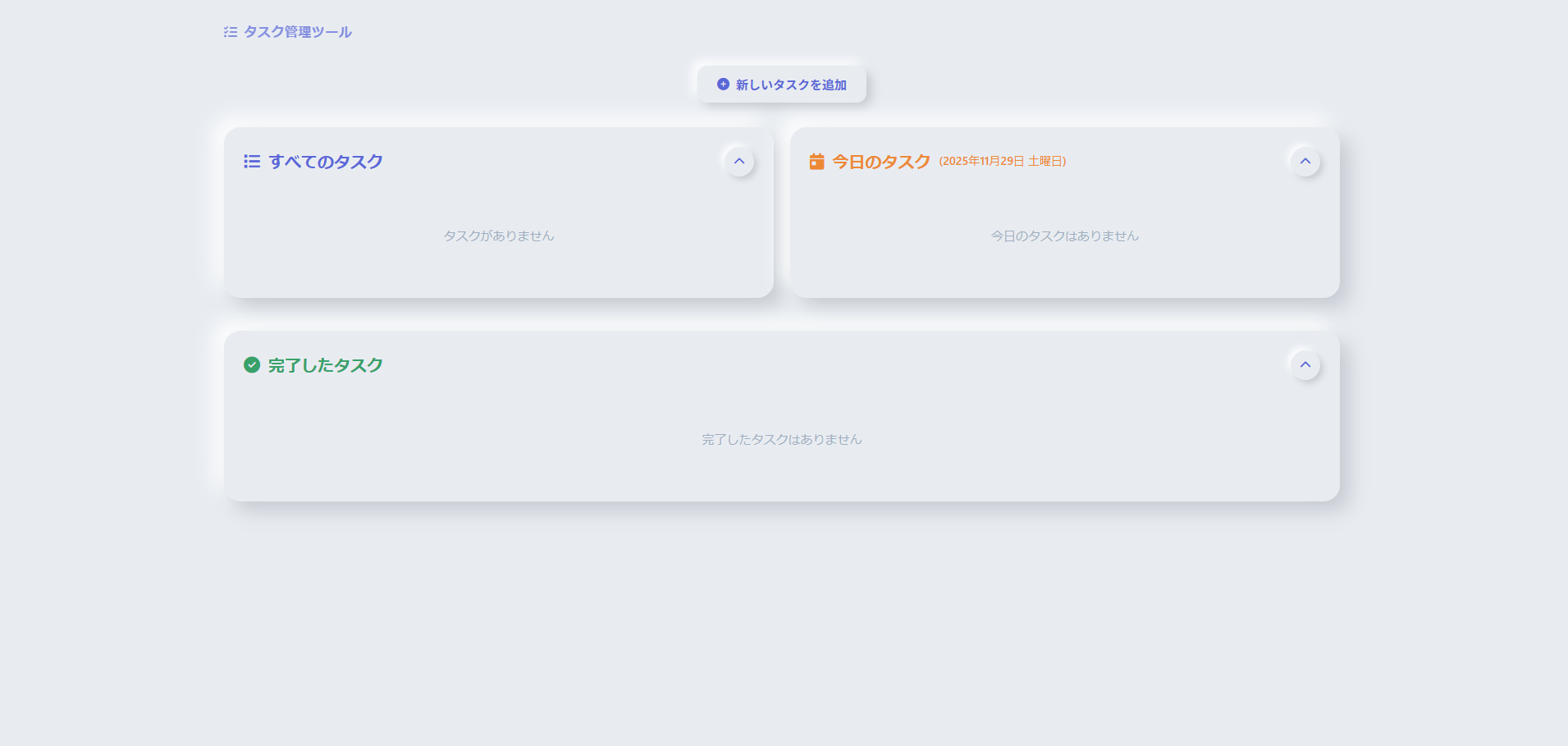
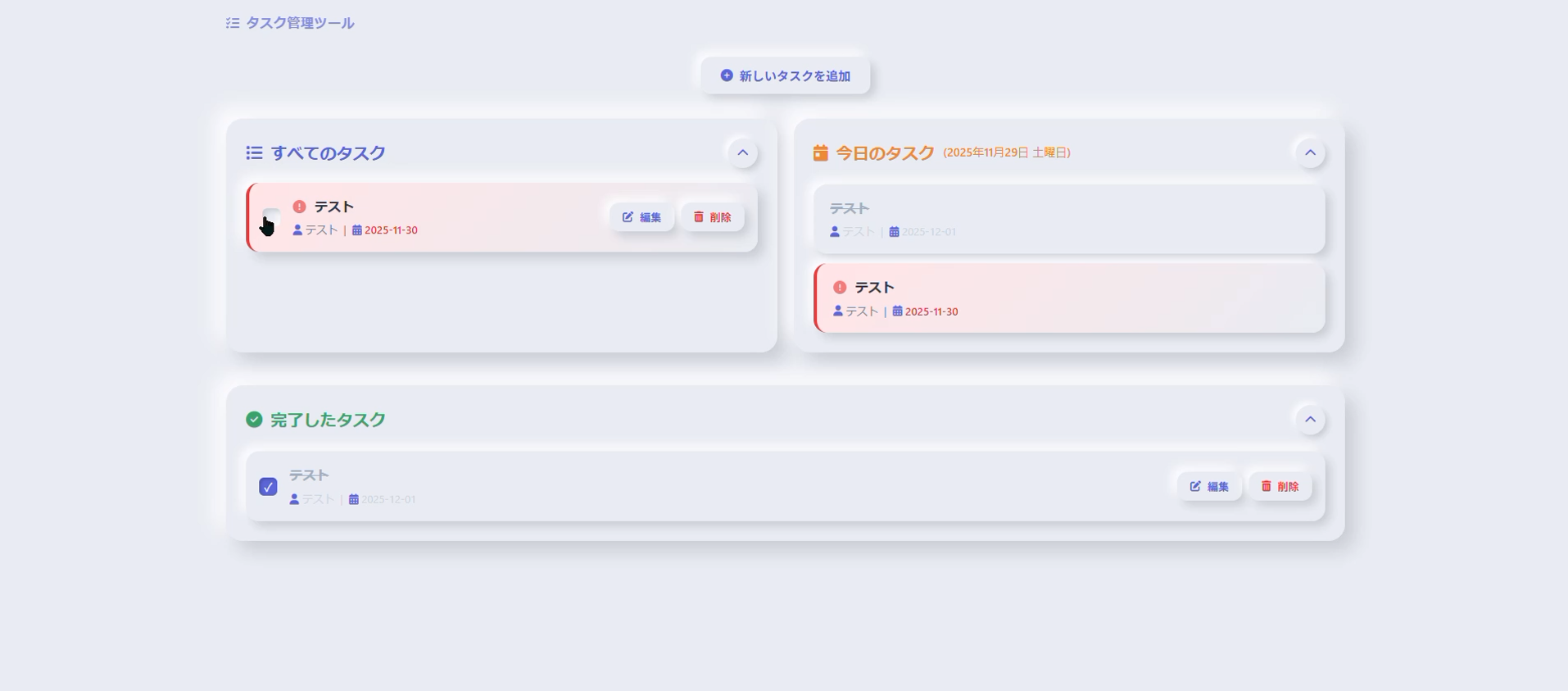
期日を過ぎたタスクについては赤く色付けをするようにして、わかりやすくしています。
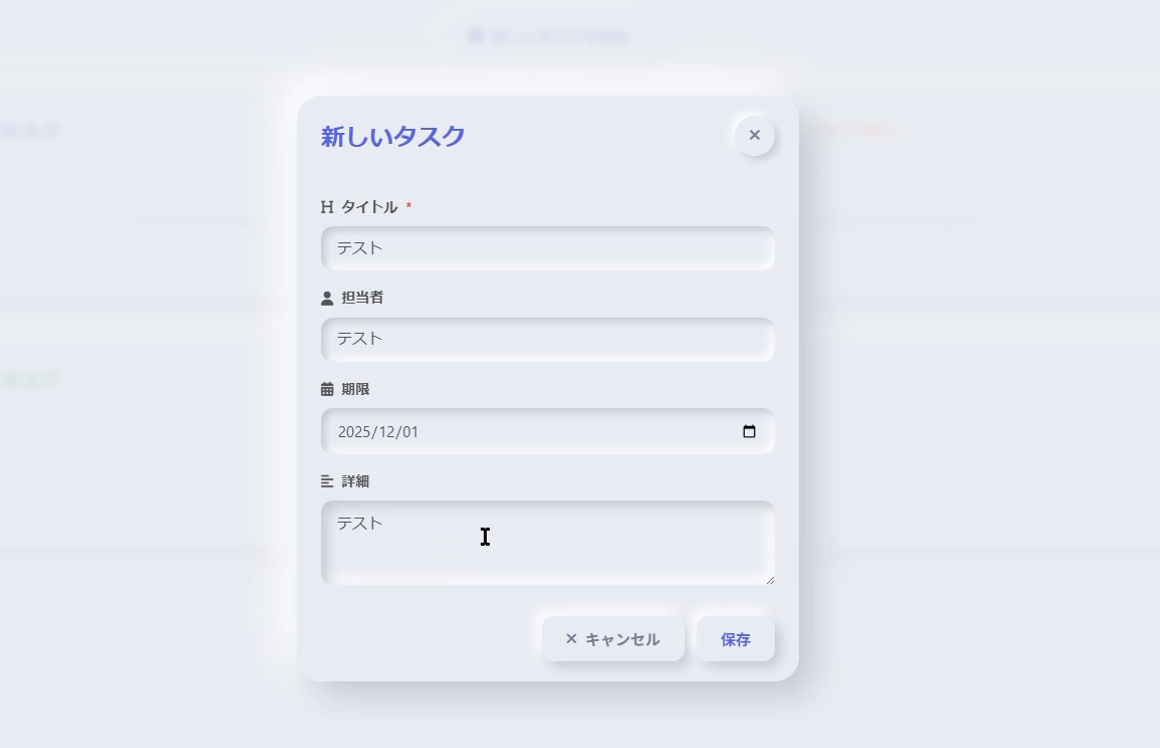
新しいタスクを作成する際はポップアップを表示させ入力します。
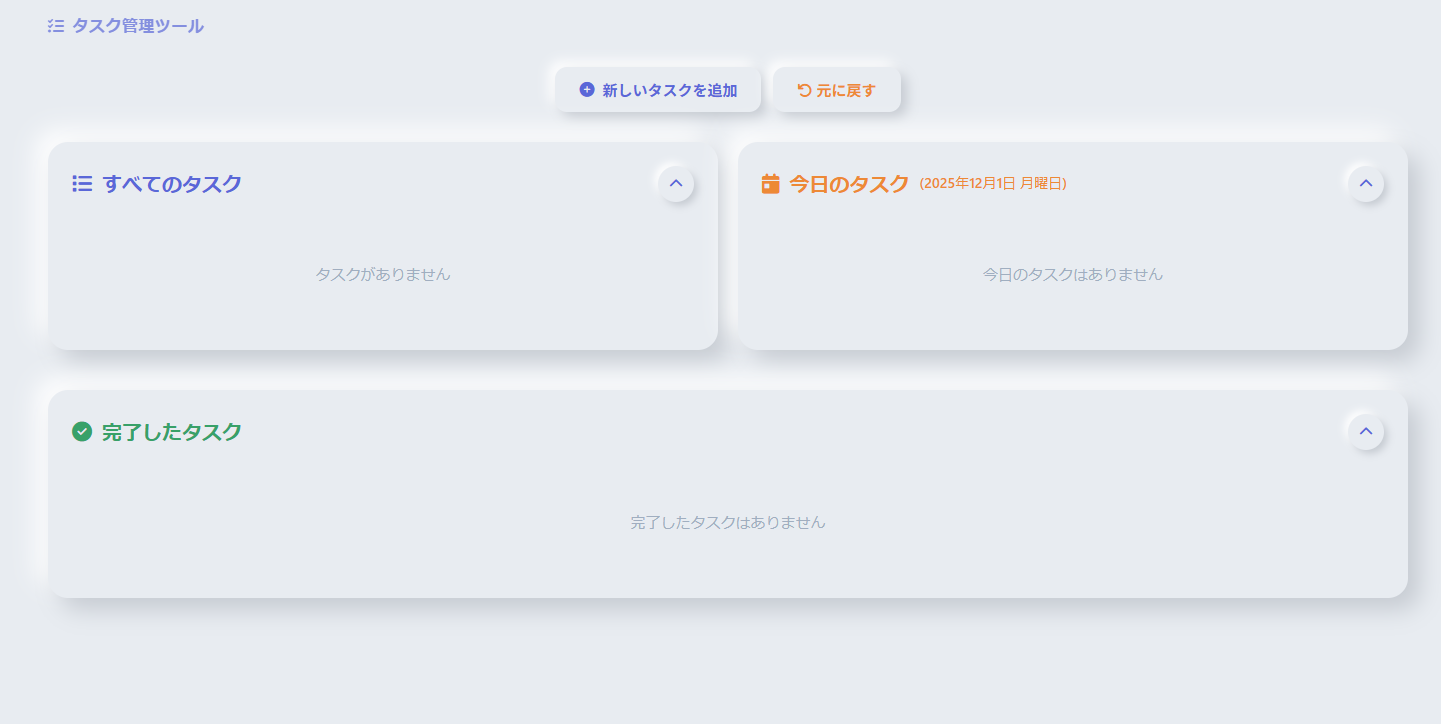
誤って削除して場合は元に戻すボタンを押下することでタスクを元に戻すことができます。
所要時間
4時間前後
主な機能
- タスク管理(CRUD操作)
タスクの追加(タイトル・詳細・期限・優先度)
タスクの編集
タスクの削除
タスクの一覧表示 - ステータス管理
チェックボックスで完了/未完了を切り替え
シンプルな2段階管理 - カラムレイアウト
左側:すべてのタスク一覧
右側:今日のタスク(期限が今日のもの) - データ永続化
ブラウザのLocal Storageに保存
ブラウザを閉じても復元可能 - 復元機能
削除したタスクを元に戻せる - UI/UX
ポップアップモーダルでタスク作成・編集
アイコン付きの直感的なボタン
1ページ完結のシンプル設計
グラデーション背景とアニメーション - 詳細表示
タスクをクリックすると詳細モーダルが開く
すべての情報を確認可能
工夫点など
親しみやすく、使いやすそうなUIにすることを意識しました!
そのために工夫した点は以下となります。
- 2カラムレイアウト – 全タスクと今日のタスクを同時表示し、優先度を視覚化
- モーダルUI – タスク作成・編集をポップアップ化し、画面遷移なしで完結
- アイコン活用 – Font Awesomeで直感的な操作を実現
発見と学び
私はツールの開発などをしたことがなく、
最初はコードがたくさん並んでいる画面を見ただけで焦っていましたが、
そんな知識のない私でもほぼ自力でツールを開発することができました。
コードの中身がわからなくても、AIとの対話だけでここまで作れるんだと驚きました。
また、機会があれば今後も活用していきたいと思いました。
感想
良かった点
AIとの対話だけで作れるので、非エンジニアな何もわかっていない私でもツールを作ることができました。
日常業務を効率化するためのツールなども作成してみたいなと思いました。
苦労した点
最初に要件をまとめきれず丸投げしたのでAIとの無駄な対話が増えてしまったこと。
今後に活かせること
私は非エンジニアですが、
日常業務を効率化するためのツールなども作成し利用してみるのに良いかもと思いました。
今後も積極的に活用していきたいと思います!
この記事が、少しでもみなさんのにお役に立てば幸いです。
ここまでお読みいただき、ありがとうございました!

- マーケティング初心者がGoogle広告を半年運用してみた! - 2026-05-13
- 【Kiro・Playwright】社内でフルAI開発バトル!!「1行も書かずに」Todoアプリを完成させた話〜takeuchiの場合〜 - 2025-12-07
- 非エンジニアがChatGPTを使ってGASのスクリプトを書いてみた - 2025-03-13

【採用情報】一緒に働く仲間を募集しています