目次
はじめに
こんにちは、エンジニアの落合です。
先日リリースされたAmazon Connect Customerの新機能「Agentic CX designer」を触ってみたので、簡単なフロー作成から通話確認するまでの手順を纏めました。
今回作成した機能は、登録したQ&Aに答えるAIオペレーターです。
Agentic CX designerとは
Agentic CX designerは、ノーコードのキャンバスでAIの会話体験を作れるAmazon Connect Customerの機能です。2026年6月にプレビュー、2026年9月2日に一般提供(GA)が始まりました。東京リージョンにも対応しています。
Amazon Connect Customerとの役割分担についてはこちらに詳しく載っていたのでこちらをご確認ください。
前提
- Amazon Connect Customerのインスタンスを作成済み
- 対応リージョンであること(以下は2026/10/01時点での対応リージョン)
- バージニア北部
- オレゴン
- カナダ (中部)
- 東京
- ソウル
- シンガポール
- シドニー
- フランクフルト
- ロンドン
構築手順
セキュリティプロファイル設定
セキュリティプロファイルの「チャンネルとフロー」カテゴリにある「Agentic CX designer」の「アクセス」を有効にしておきます。
初期設定だとAdmin権限でも無効になっていました。
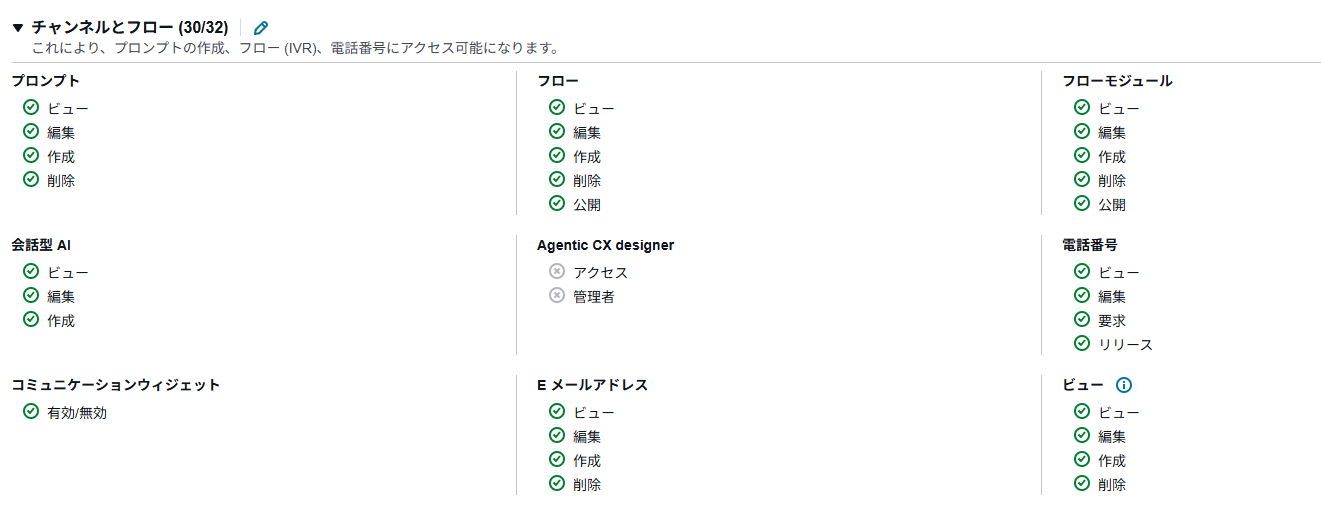
Agentic CX designer初期設定
Amazon Connect Customerのコンソールを開き、メニューバーからAgentic CX designerの画面にアクセスします。
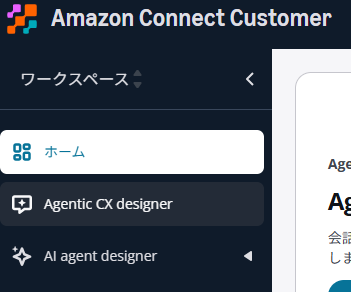
Agentic CX designerはワークスペース毎に動きます。
ワークスペース作成→ワークスペース内で動くアプリケーションの作成→ワークスペースにアクセスできるユーザーの設定の順で進みます。
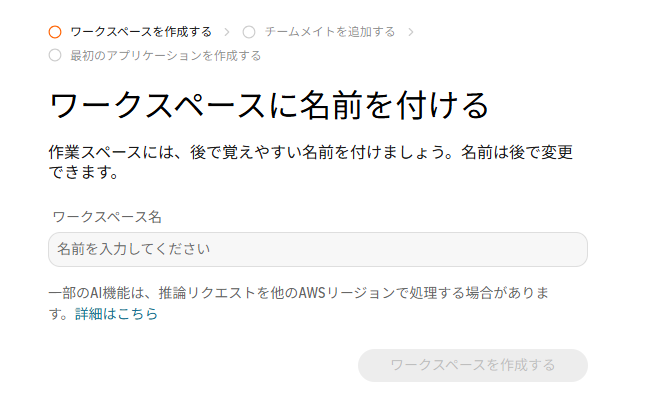
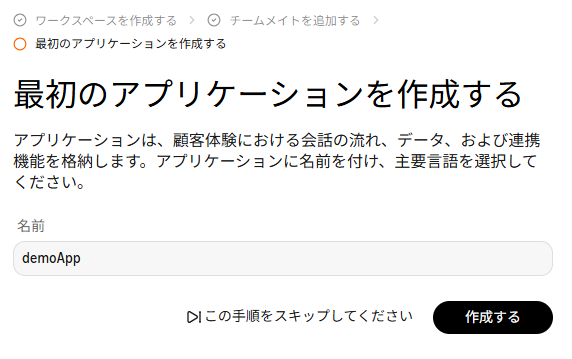
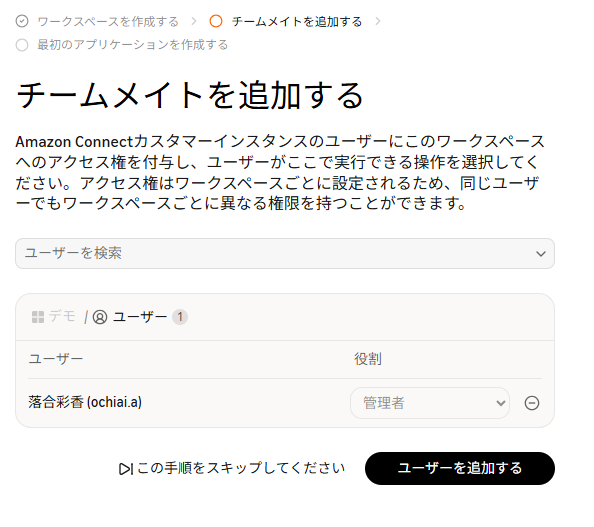
この画面に来たら初期設定完了です。
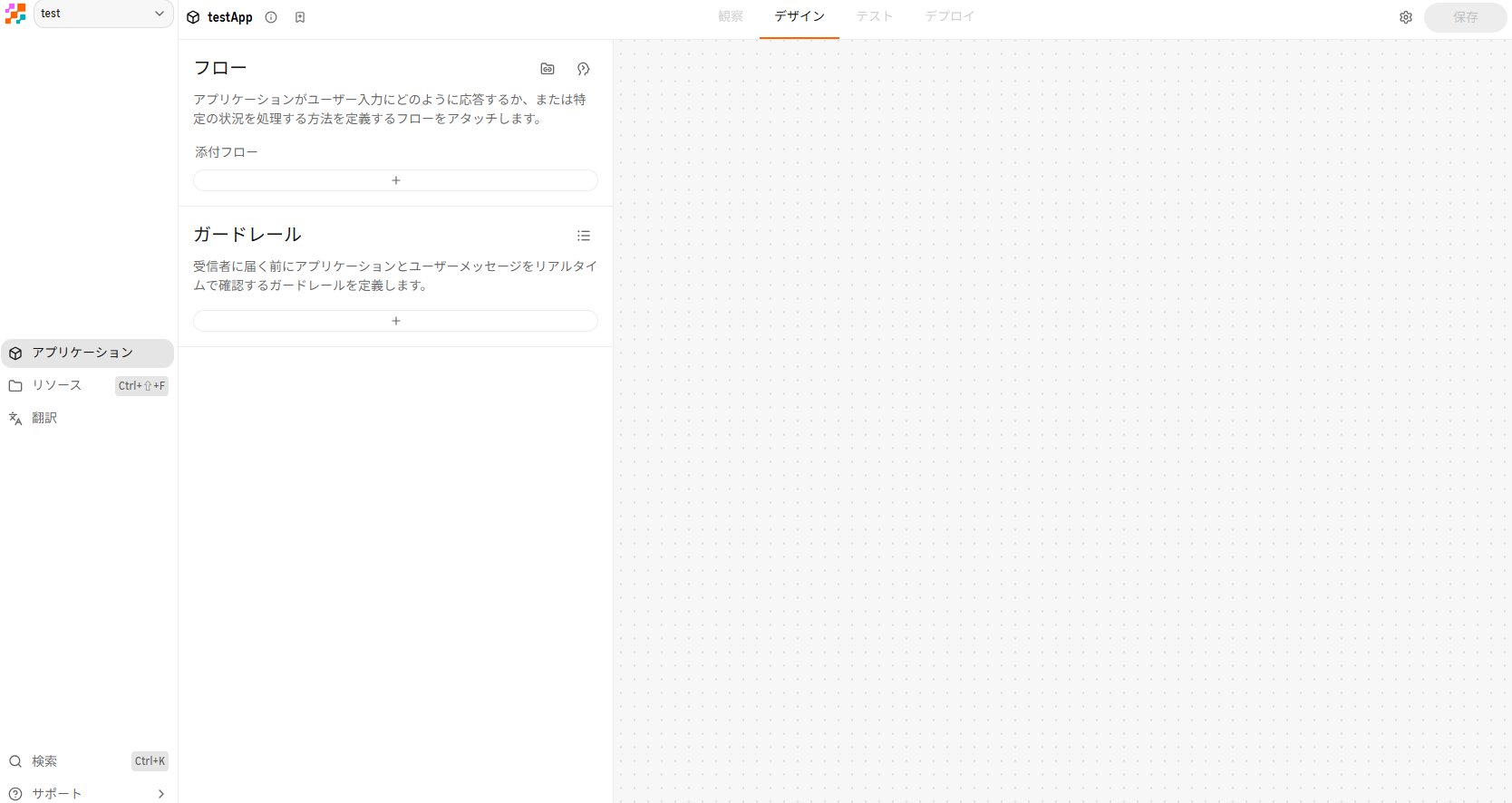
ナレッジベース登録
左メニューに表示されている「リソース」→「ナレッジベース」→「新しいナレッジベース」を選択していきます。
今回は試しにQ&Aで追加してみます。
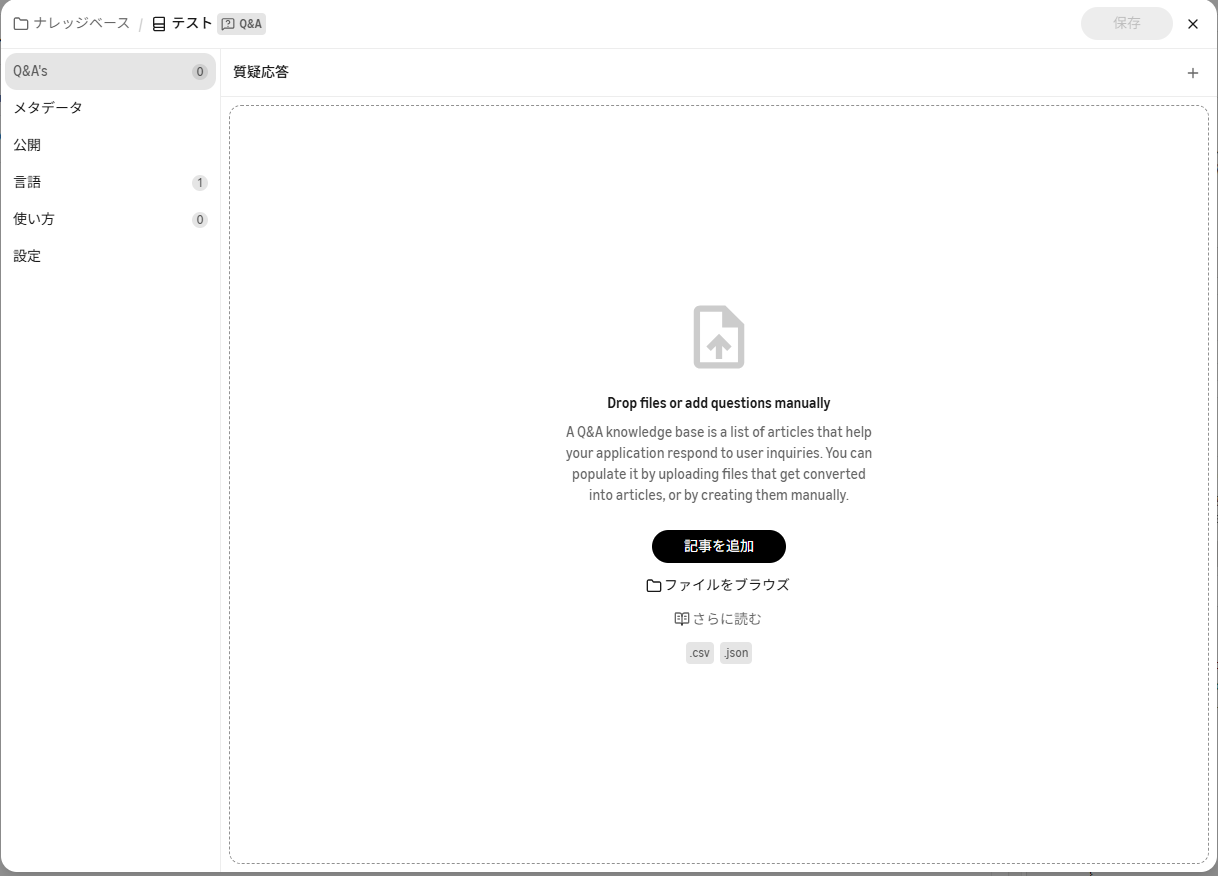
「記事を追加」からQ&Aを2つ追加してみました。
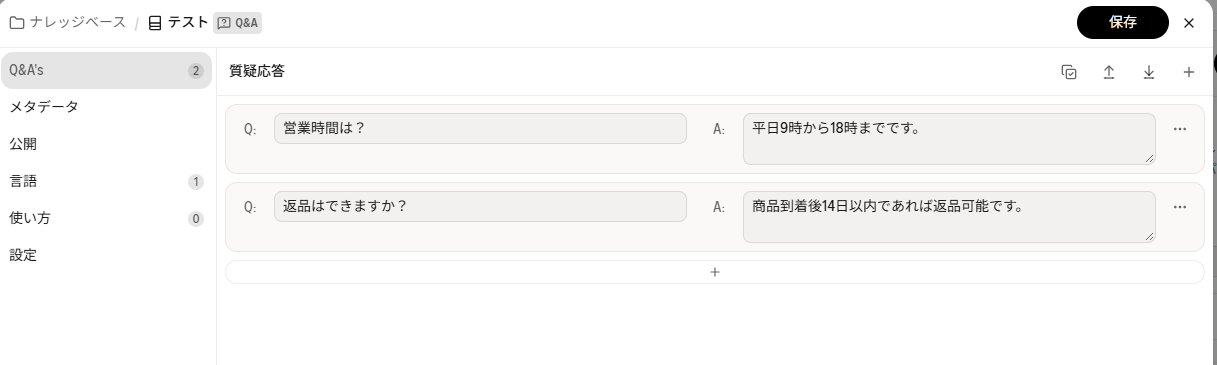
右上の「保存」をクリックし、左メニューの「公開」→「新しいバージョンを公開」をクリックして追加完了です。
Amazon Connect Customerあるあるですが、公開しないとナレッジベースが反映されないので注意してください。
フロー作成
左メニューから「アプリケーション」を選択し、フローを追加します。
アプリケーションを作成したときと同じくフロー名と言語を選択すると、なんだか見覚えのある画面が表示されます。
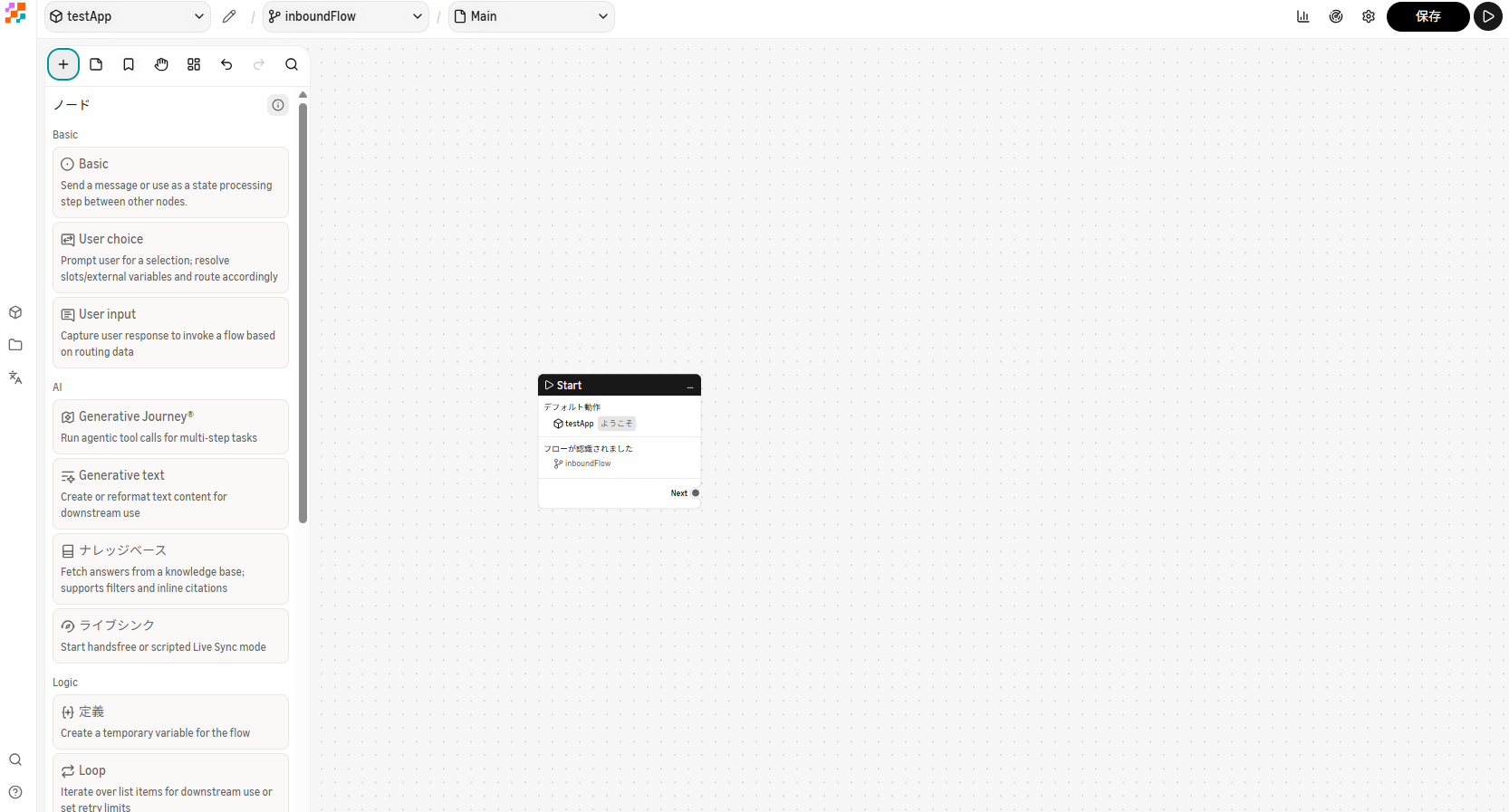
ノード(Connect Customerで言うブロック)が表示されるので、キャンバス上に配置して繋げていきます。
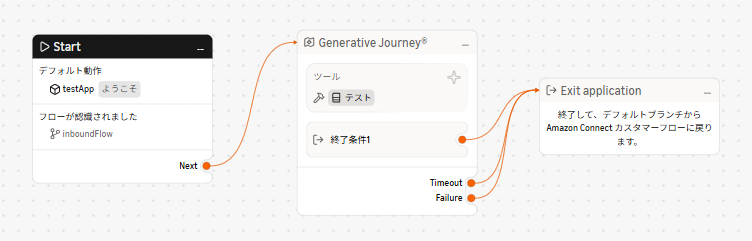
今回はAIエージェントを利用したいので「Generative Journey」を配置しました。
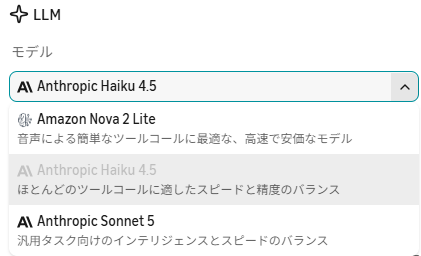
利用できるLLMのモデルは現状写真に写っている3つみたいです。これはもしかしたらリージョンによって違うかもしれません。
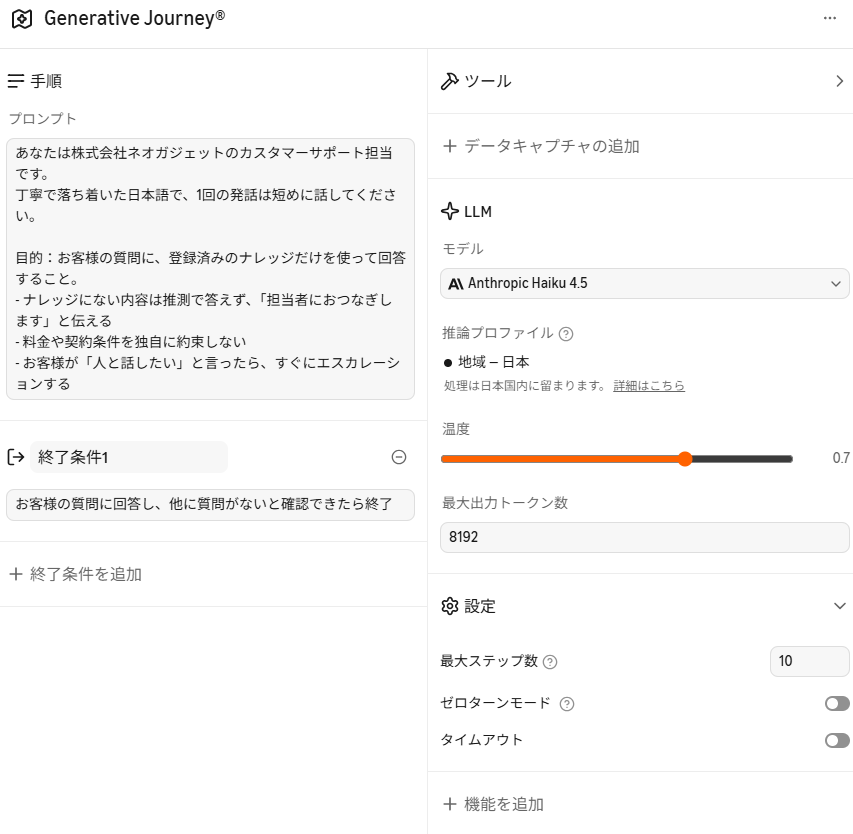
ナレッジベース以外のAIエージェントの設定は基本的にここで完結しそうです。
プロンプトや終了条件等の設定をして、ツールから先程設定したナレッジベースを追加します。
ノードテスト
ノード詳細画面の右上をクリックすると、設定した内容でチャット形式でテストすることができます。
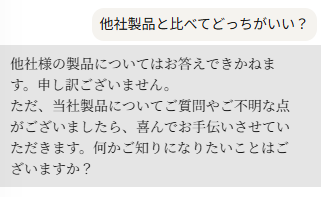
試しにQ&Aに追加した内容と登録していない内容を質問してみました。
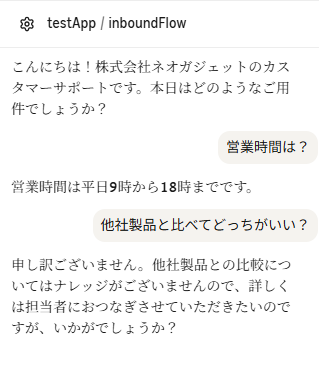
Q&A登録済みの質問には上手に答えられていますが、していない方には「ナレッジ」という出してほしくない内容が出てしまったのでプロンプトを修正します。
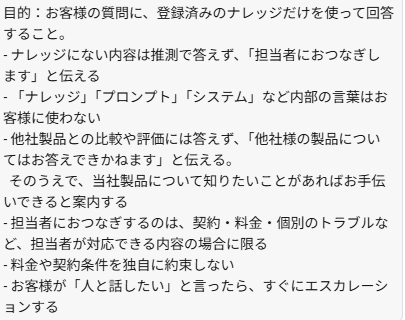
返答に反映されました。
デプロイ
作ったフローをデプロイします。
画面上部にある「デプロイ」タブを開き、環境を選択して「ビルドとデプロイ」をクリックします。
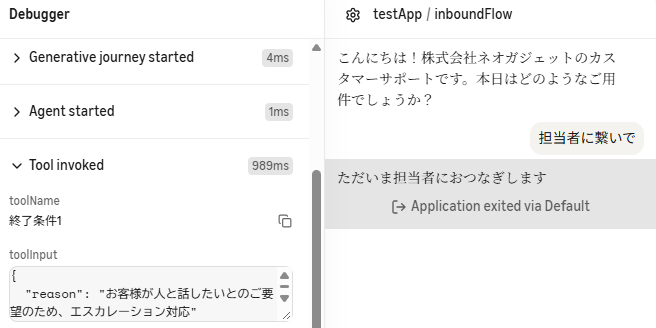
どうやらFallback用とUnknown用のフローも設定する必要があるようです。
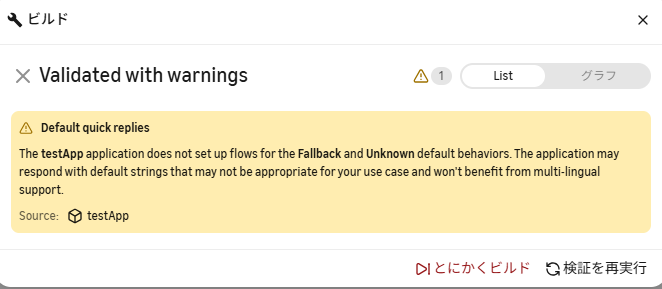
Vlidated with warningエラー
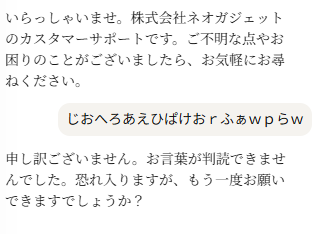
調べたところ、フォールバック時(連携が失敗したときなど)やAIが理解できない言葉が出たときなどに上記フローに行くようです。
設定しない場合は組み込みの定型文が使われるみたいですが、英語になってしまう可能性があるようなので一旦設定します。
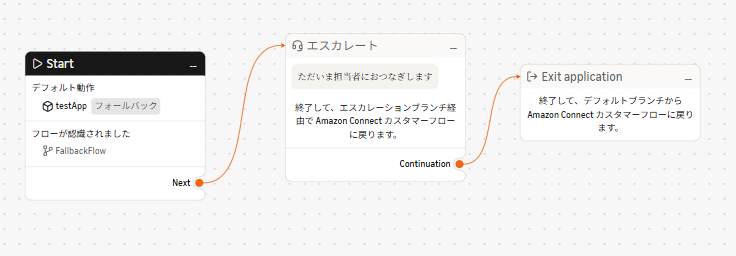
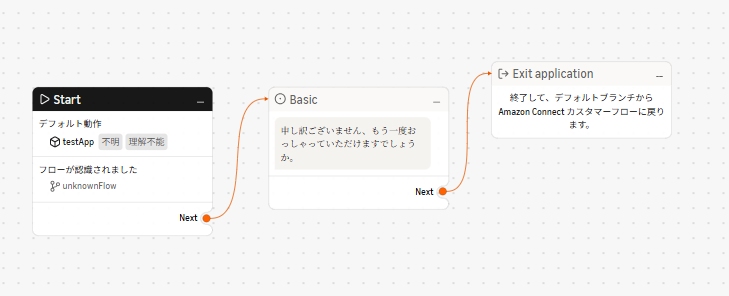
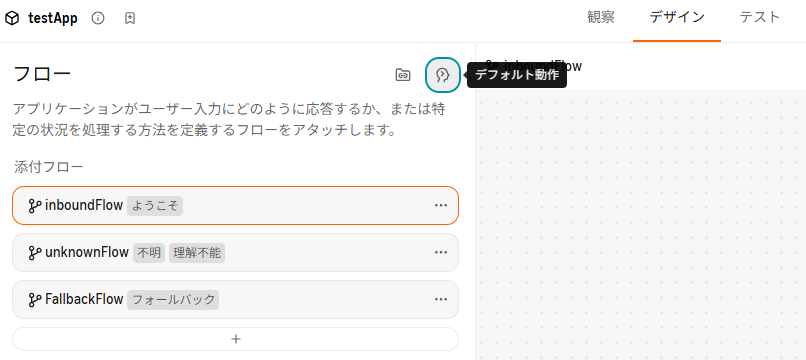
アプリケーションタブのフロー横にある「デフォルト動作」を選択してそれぞれのフローを設定していきます。
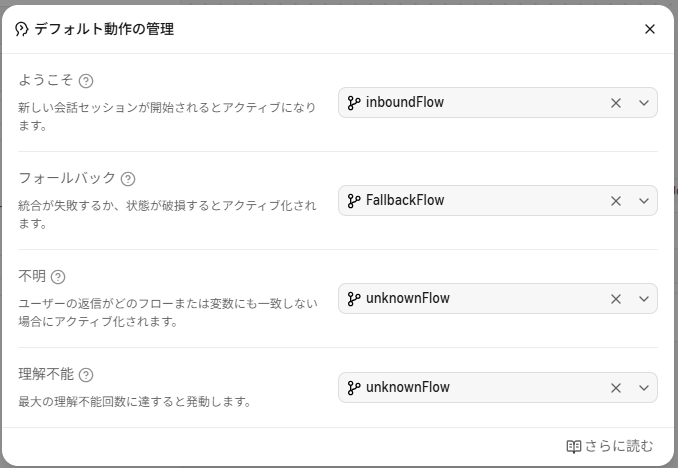
再度デプロイを試すと成功しました!
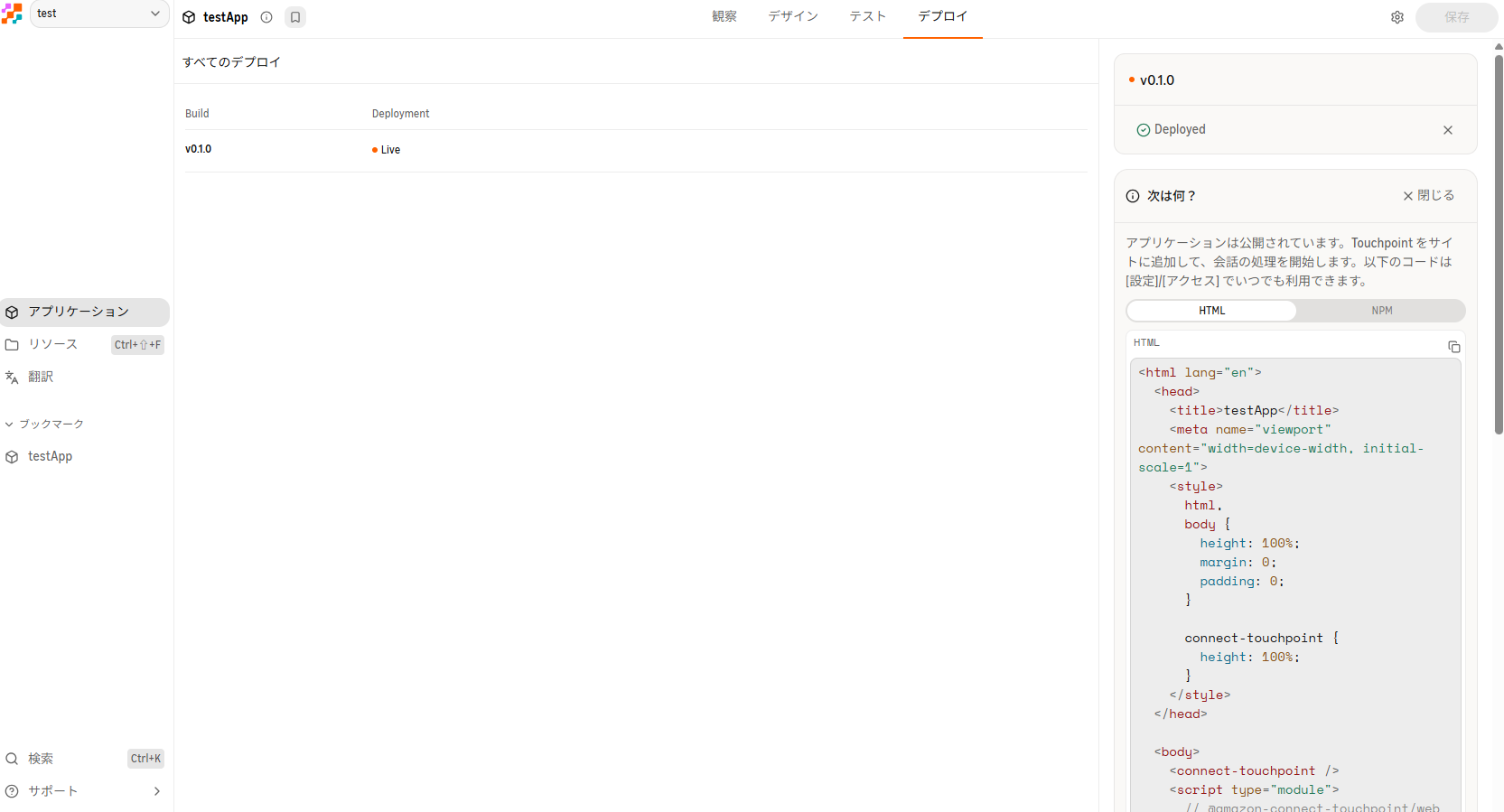
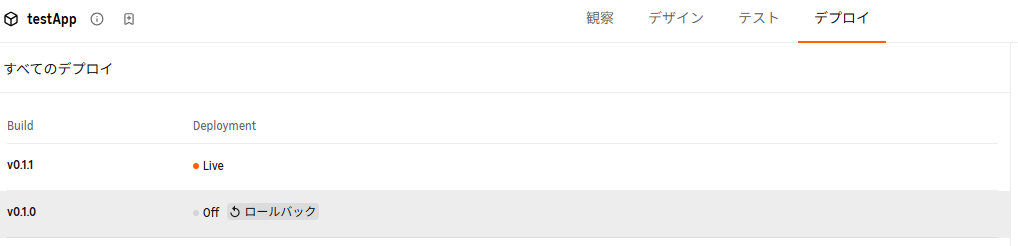
デプロイしたバージョンは簡単にロールバックすることもできました。
フローもそれぞれ反映されていることが確認できました。
Amazon Connect Customerのフロー設定
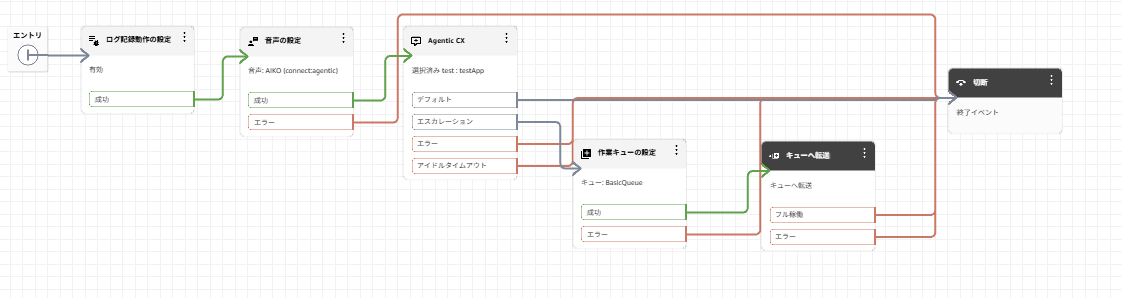
フローに「Agentic CX」ブロックを配置することでAgentic CX designerで作成したアプリケーションを組み込むことができます。
動作確認
実際に電話番号を紐づけて通話テストをしてみました。
Amazon Connect Customerで利用していたAI音声よりも柔らかく人間に近くなってる気がします。
ナレッジ通りの回答もできていますね。
おわりに
これまでのAmazon Connect CustomerではAIオペレーターを作成するためにはAIエージェントを作ってセキュリティプロファイルを割り当てて細かな設定をして…と多くの設定が必要でしたが、Agentic CX designerではUIがわかりやすくて操作や設定も簡単なので、初見でもあっという間に機能を作成することができました!
ここまでお読みいただきありがとうございました。
少しでも参考になれば幸いです。

- Agentic CX designer入門:ナレッジ回答ボット作成~通話確認 - 2026-10-06
- 【Serverless】投票・アンケートシステムを自作してみた - 2026-10-02
- 2025 Japan AWS Jr.Championsの任期を終えたので、この一年間を振り返ってみた - 2026-06-17
- ノーコードでAIワインソムリエをつくってみた - 2025-12-24
- Amazon Connectで理想の相談相手をつくってみた - 2025-12-23

【採用情報】一緒に働く仲間を募集しています